Fehlerbehebung
Gelegentlich können Probleme mit NoyesStorage auftreten. Um ein Problem effektiv zu lösen, ist es wichtig, zunächst dessen Ursache zu verstehen. Dies kann über die NoyesStorage Status- und Fehlerbehebungsseite oder durch Überprüfung des NoyesBot-Status erfolgen. Diese Ressourcen unterstützen bei der Fehlerdiagnose und ermöglichen eine schnelle Lösung — entweder eigenständig oder mit Unterstützung unseres Support-Teams.
NoyesStorage Status
Der NoyesStorage-Status wird in der Kopfzeile der App angezeigt und ist somit stets sichtbar. Die folgenden Farben kennzeichnen den Status:
| Farbe | Bedeutung | Symbol |
|---|---|---|
| Grün | NoyesStorage ist betriebsbereit. |  |
| Rot | NoyesStorage hat einen Fehler. |  |
| Gelb | NoyesStorage ist pausiert. |  |
| Grau | NoyesStorage ist ausgeschaltet. |  |
Bei Auftreten eines Problems leuchtet die Statusanzeige dauerhaft rot, und der Benutzer wird auf die Troubleshooting-Seite weitergeleitet. Diese Seite bietet detaillierte Informationen zum Problem und unterstützt bei der Diagnose und Lösung.
Angezeigte Ereignisse eingrenzen
Beim Öffnen der Seite Fehlerbehebung sind standardmäßig die Schweregrade Critical und Error ausgewählt. Falls ein Initialisierungsereignis vorhanden ist, zeigt der Datumsfilter außerdem nur Ereignisse seit der letzten Initialisierung des NoyesStorage an.
Die aktiven Filter werden oberhalb der Tabelle angezeigt. Entfernen oder ändern Sie diese Filter, wenn Sie beispielsweise Warnungen, ältere Ereignisse oder Meldungen einer bestimmten Komponente untersuchen möchten.
Support Center nutzen
Das integrierte Support Center bündelt alle Kontaktwege und Selbsthilfe-Inhalte an einem Ort:
- E-Mail Support: Öffnet ein vorausgefülltes Mailfenster an support@noyes-tech.com mit typischer Antwortzeit (laut Hinweis im UI) innerhalb von 12 Stunden.
- Telefon Support: Zeigt die direkte Support-Hotline inkl. Erreichbarkeitszeitfenster.
- Problem melden: Erstellt ein Support-Ticket direkt aus der App, damit das Team Ihr Anliegen nachverfolgen kann.
- FAQs: Kurze Antworten zu häufigen Fragen, z. B. Vorgehen bei Systemstatus „Fehler“ (mit/ohne Roboterproblem) und Erkennen von Bot-Problemen.
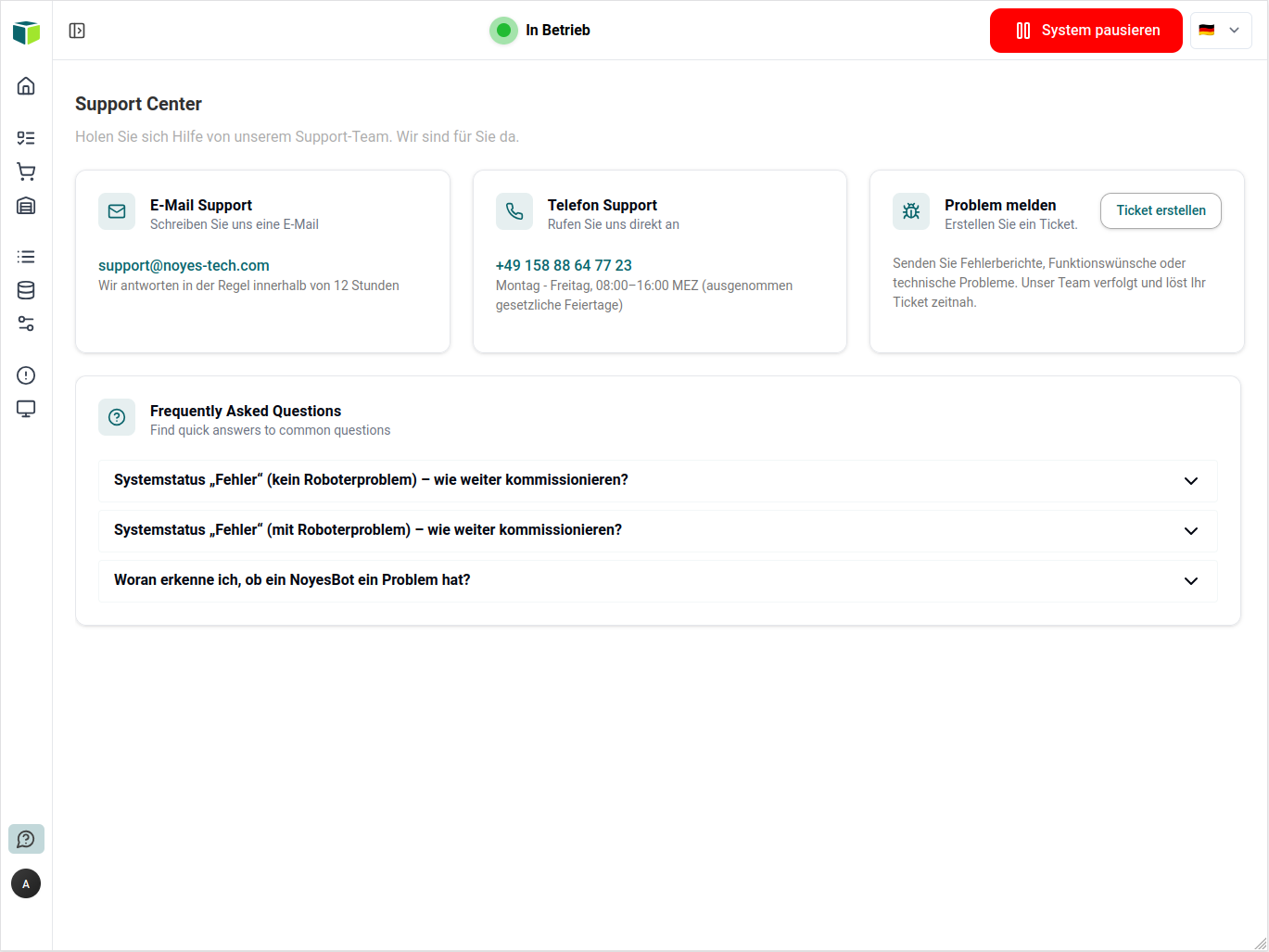
So gelangen Sie dorthin:
HINWEIS
Benutzeranmeldung vorausgesetzt.
- Öffnen Sie in der StorageUI das Support Center (Support-Icon oder Menüeintrag).
- Wählen Sie den gewünschten Kanal:
- Ticket oder E-Mail für strukturierte Fehlermeldungen.
- Hotline bei dringenden Fällen innerhalb der Servicezeiten.
- FAQ, wenn Sie eine schnelle Schritt-für-Schritt-Anleitung benötigen.
- Nutzen Sie die angegebenen Kontaktinformationen bzw. klappen Sie die FAQ-Einträge auf, um die relevanten Schritte direkt zu sehen.
NoyesBot Status
Der NoyesBot ist mit einem Satz LEDs ausgestattet, die seinen Status visuell anzeigen und so die Fehlerbehebung erleichtern. Die Farben und Muster, die auf dem NoyesBot angezeigt werden, kommunizieren Status- und Fehlersignale, wobei jedes LED-Muster über drei Zeitintervalle wechselt, um den aktuellen Zustand des Roboters schnell zu erkennen oder Probleme zu diagnostizieren. Die folgenden LED-Farben und -Muster werden verwendet:
| LED-Farbe & Muster | Bedeutung | Zeit 1 | Zeit 2 | Zeit 3 |
|---|---|---|---|---|
| Dauerhaft Grün | NoyesBot ist bereit; keine Aktion in Arbeit. | |
- | - |
| Blinkendes Grün | NoyesBot führt einen Befehl aus. | |
|
- |
| Dauerhaft Violett | RFID-Schreibmodus aktiviert. |  |
- | - |
| Pulsierendes Orange | Batterie wird gerade geladen. |  |
 |
 |
| Dauerhaft Gelb | Schritt 1: Verbindung mit Wi-Fi herstellen. | |
- | - |
| Dauerhaft Hellblau | Schritt 2: Verbindung zum MQTT-Broker herstellen. |  |
- | - |
| Blinkendes Gelb | Schritt 3: Warte auf Bestätigung von NoyesStorage. | |
|
- |
| Abwechselnd blinkend Rot und Blau | Ungültige Startposition; RFID-Tag konnte nicht gelesen werden. | |
 |
- |
| Blinkendes Rot | Kritisches Problem; Bewegung verhindert. | |
|
- |
| Abwechselnd blinkend Grün und Gelb | Problem mit dem Hubmechanismus erkannt. | |
|
- |
| Blau, Rot, Grün | Problem mit dem IMU-System erkannt. | |
|
|
| Rot, Blau, Rot | Keine Batterien im CAN-Bus erkannt. | |
|
|
| Rot, Rot, Blau | Ungültige Encoder-Kalibrierung. | |
|
|
| Rot, Blau, Blau | Ungültige Ladekalibrierung. | |
|
|
Problembehebung
Probleme mit dem NoyesStorage ohne Aufzugssystem
- Schalten Sie den NoyesStorage aus. Systemsteuerung -> Herunterfahren
- Beheben Sie etwaige Probleme im System. Zum Beispiel fehlplatzierte Carrier oder Fehler am Roboter
- Schalten Sie den NoyesStorage wieder ein.
- Warten Sie, bis die Initialisierung abgeschlossen ist. Bereits akzeptierte oder laufende Requests werden automatisch fortgeführt.
- Das System sollte nun wieder funktionsfähig sein. Sollte das Problem weiterhin bestehen, kontaktieren Sie bitte den Support unter support@noyes-tech.com.
Probleme mit dem NoyesStorage mit einem Aufzugssystem
- Schalten Sie den NoyesStorage über die UI aus. Systemsteuerung -> Herunterfahren
- Stellen Sie den Hauptschalter in die "OFF"-Position, um die Aufzugseinheit stromlos zu schalten.
- Sichern Sie den Hauptschalter gegen Wiedereinschalten mit dem mitgelieferten Schloss.
- Bei einer Problemlösung im System muss der Schlüssel mitgenommen werden. So ist sichergestellt, dass keine zweite Person das System in Betrieb nehmen kann, solange Servicepersonal im System ist.
- Nachdem alle Personen den NoyesStorage verlassen haben, kann das Schloss am Hauptschalter wieder entfernt werden und der Schalter in "ON"-Position gelegt werden.
- Schalten Sie den NoyesStorage wieder ein. Systemsteuerung -> Starten
- Warten Sie, bis die Initialisierung abgeschlossen ist. Bereits akzeptierte oder laufende Requests werden automatisch fortgeführt.
- Das System sollte nun wieder funktionsfähig sein. Sollte das Problem weiterhin bestehen, kontaktieren Sie bitte den Support unter support@noyes-tech.com.
Probleme mit einem NoyesBot
HINWEIS
Lediglich der Maintainer darf nach erfolgreich absolviertem Training zur Fehlerbehebung – nach entsprechenden sicherheitsgerichteten Vorkehrungen – in den NoyesStorage klettern.
- Schalten Sie den NoyesBot aus.
- Schalten Sie den NoyesStorage aus.
- Schalten Sie den NoyesStorage wieder ein.
- Schalten Sie den NoyesBot ein, sobald die Initialisierung beginnt.
- Warten Sie, bis die Initialisierung abgeschlossen ist. Bereits akzeptierte oder laufende Requests werden automatisch fortgeführt.
- Das System sollte nun funktionsfähig sein. Sollte das Problem weiterhin bestehen, kontaktieren Sie bitte den Support unter support@noyes-tech.com.
Zeitfenster während der Initialisierung
Schalten Sie den NoyesBot zu Beginn der Initialisierung ein. Erfolgt dies zu spät und die Initialisierung bricht wegen einer Zeitüberschreitung ab, starten Sie den NoyesStorage erneut.
Bemerkung: Sollte es dabei zu falsch platzierten Carriern kommen, müssen diese auch aus dem System entfernt und später wieder manuell eingelagert werden.
Probleme mit Tablet und App
- Schließen Sie die NoyesStorage-App vollständig (Wichtig: nicht nur die App verlassen!).
- Starten Sie die NoyesStorage-App neu.
- Löschen Sie den App-Cache.
- Melden Sie sich erneut an.
- Das System sollte nun funktionsfähig sein. Sollte das Problem weiterhin bestehen, kontaktieren Sie bitte den Support unter support@noyes-tech.com.