Systemsteuerung
Systemsteuerung
Im Menü Systemsteuerung können grundlegende Systemprozesse gestartet werden, die für den täglichen Betrieb üblicherweise nicht erforderlich sind.
NoyesBot Onboarding
Das Ziel dieses Prozesses ist es, NoyesBots zum NoyesStorage hinzuzufügen – entweder bei der Erstinbetriebnahme oder wenn ein zusätzlicher Bot hinzugefügt werden soll.
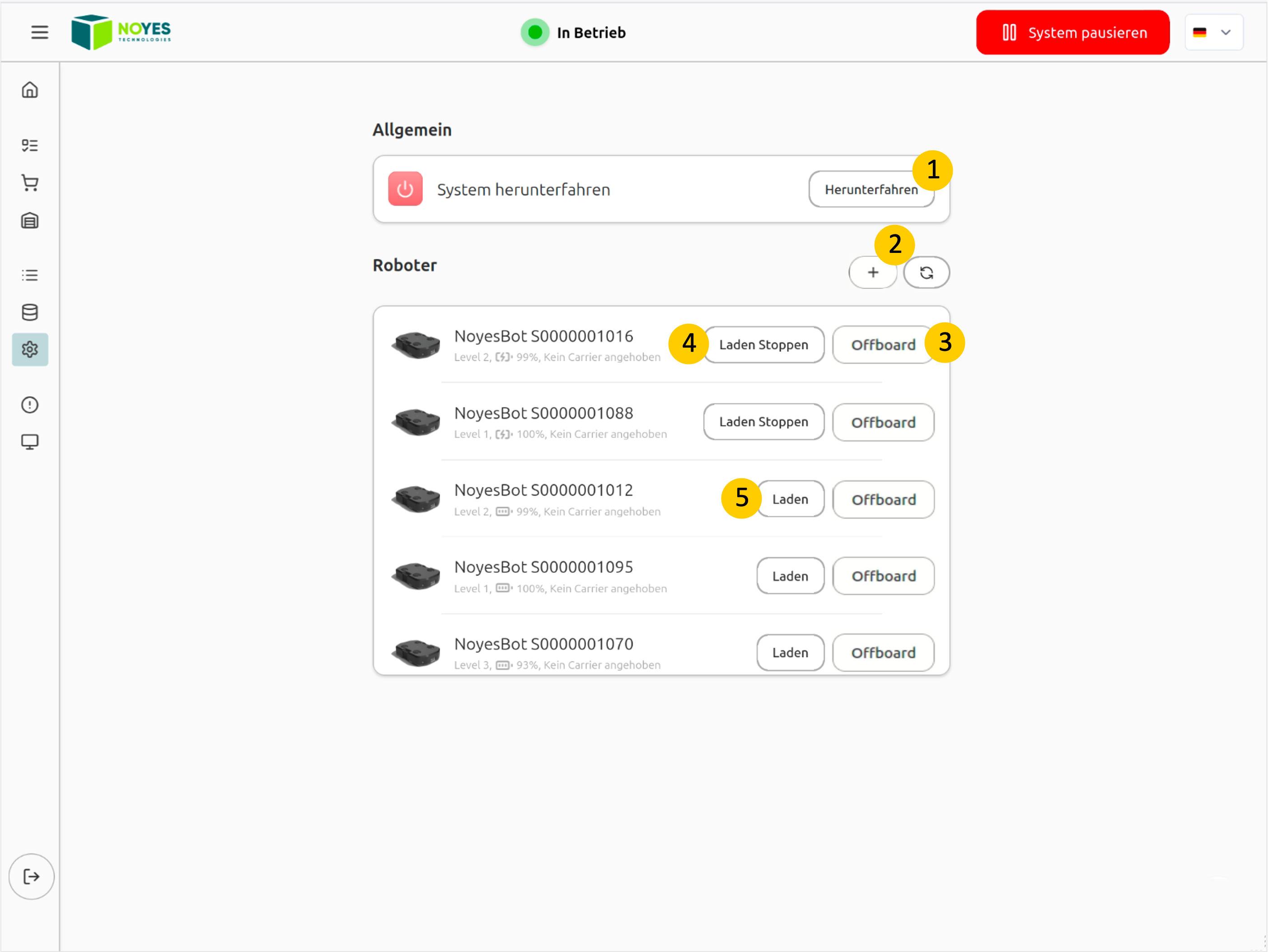
Dieser Prozess findet sich im Menü Systemsteuerung unter Punkt (2).
Personal: Store Manager
- Melden Sie sich in der NoyesStorage App an.
- Navigieren Sie zum Abschnitt Systemsteuerung.
- Klicken Sie auf die Plus-Schaltfläche im Bereich Roboter (2), um einen neuen NoyesBot hinzuzufügen.
- Sie werden automatisch auf das Dashboard weitergeleitet.
- Folgen Sie den weiteren Anweisungen auf dem Bildschirm.
NoyesBot Offboarding
Das Ziel dieses Prozesses ist es, einen NoyesBot aus dem NoyesStorage zu entfernen (Offboarding), um ihn zu warten, Fehler zu beheben oder auszutauschen.
Dieser Prozess befindet sich im Menü Systemsteuerung unter Punkt (3).
Personal: Store Manager
- Melden Sie sich in der NoyesStorage App an.
- Navigieren Sie zum Abschnitt Systemsteuerung.
- Wählen Sie den NoyesBot, den Sie entfernen möchten, in der Roboterübersicht aus.
- Klicken Sie auf Offboard (3), um den ausgewählten NoyesBot aus der Flotte zu entfernen.
- Sie werden automatisch auf das Dashboard weitergeleitet.
- Folgen Sie den weiteren Anweisungen auf dem Bildschirm.
NoyesStorage starten
Das Ziel dieses Prozesses ist es, den NoyesStorage zu starten, nachdem dieser heruntergefahren wurde.
Voraussetzungen:
- Der Storage wurde gemäß dem nachfolgenden Prozess zum Herunterfahren heruntergefahren.
Dieser Prozess befindet sich im Menü Systemsteuerung.
Personal: Store Manager
- Melden Sie sich in der NoyesStorage App an.
- Navigieren Sie zum Abschnitt Systemsteuerung.
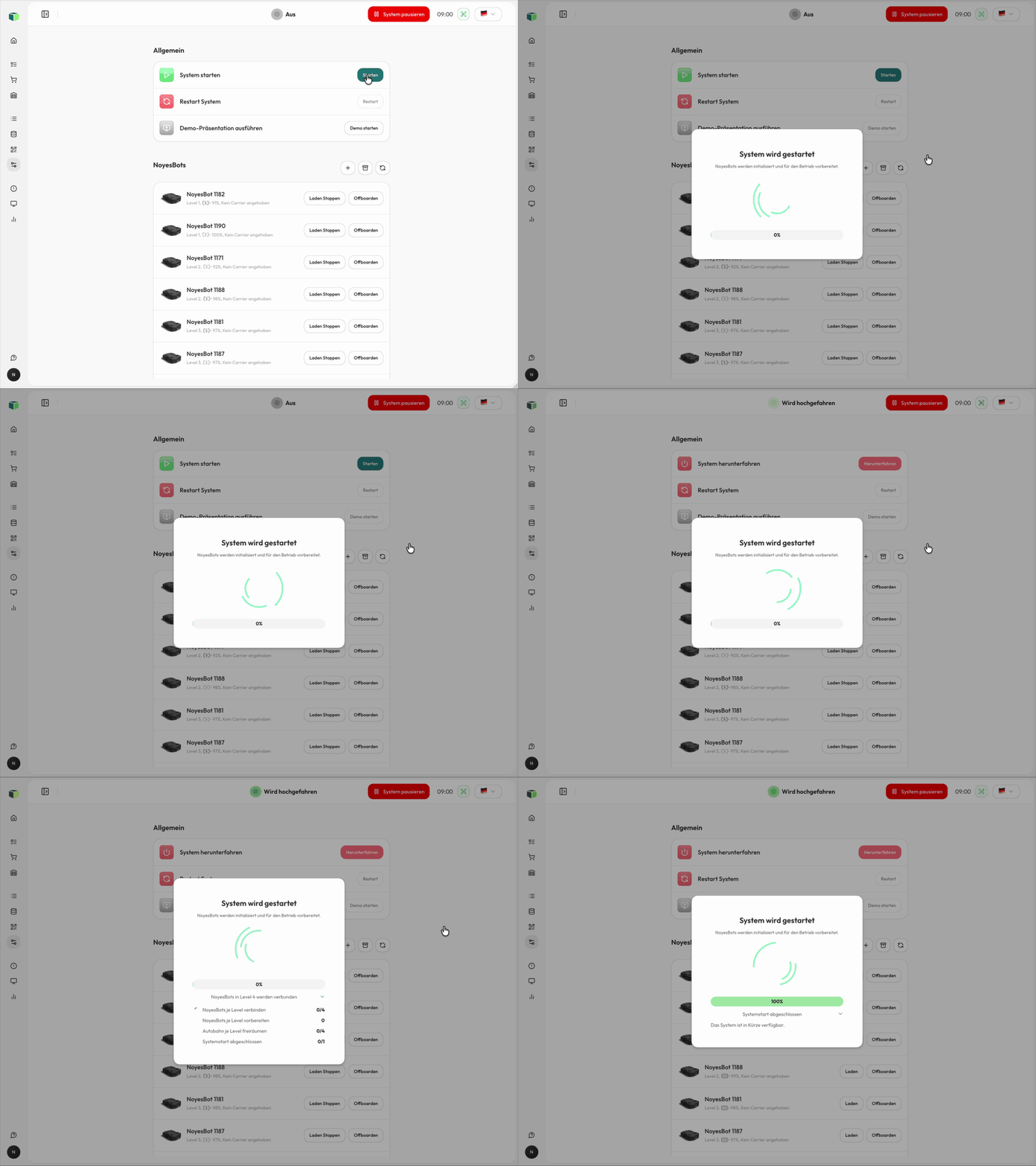
- Klicken Sie auf Starten, um den NoyesStorage zu starten.
- Bereits akzeptierte oder laufende Requests werden nach der Initialisierung automatisch wiederhergestellt und fortgeführt.
Während des Starts zeigt ein Fortschrittsfenster den aktuellen Initialisierungsfortschritt in Prozent und die gerade ausgeführte Aufgabe an. Über Startphasen anzeigen können Sie die einzelnen Initialisierungsphasen, noch ausstehende Blockierungen und den letzten Fehler einsehen.
Solange der Status in der Kopfzeile Wird hochgefahren anzeigt, können Sie auf die Statusanzeige klicken, um das Fortschrittsfenster erneut zu öffnen. Das Fenster wird automatisch geschlossen, sobald der NoyesStorage den Startzustand verlässt.
NoyesStorage herunterfahren
Ziel dieses Prozesses ist es, den NoyesStorage herunterzufahren (z. B. bei einem Fehler, umfangreichen Wartungsarbeiten oder Betriebsurlaub).
Dieser Prozess befindet sich im Menü Systemsteuerung.
Personal: Store Manager
- Melden Sie sich in der NoyesStorage App an.
- Navigieren Sie zum Abschnitt Systemsteuerung.
- Klicken Sie auf Herunterfahren, um den NoyesStorage anzuhalten und herunterzufahren.
- Ein Popup erscheint und fragt nach dem Grund für den Neustart. Wählen Sie einen Grund und fügen Sie optional weitere Informationen im Notizfeld hinzu – Ihre Angaben helfen dem Entwicklerteam, den NoyesStorage kontinuierlich zu verbessern.
- Fahren Sie das System herunter, indem Sie auf Aktion Bestätigen klicken.
NoyesBot Laden Beenden
Das Ziel dieses Prozesses ist es, den Ladevorgang eines NoyesBot manuell zu beenden (z. B. wenn der Roboter für einen Auftrag benötigt wird).
Dieser Prozess befindet sich im Menü Systemsteuerung (Punkt 4).
Personal: Store Manager
- Melden Sie sich in der NoyesStorage App an.
- Navigieren Sie zum Abschnitt Systemsteuerung.
- Wählen Sie den NoyesBot in der Roboterübersicht aus.
- Klicken Sie auf Laden stoppen, um den Ladevorgang des ausgewählten NoyesBot zu beenden.
NoyesBot zum Laden Schicken
Das Ziel dieses Prozesses ist es, einen NoyesBot manuell zum Laden zu schicken (z. B. wenn zu einem späteren Zeitpunkt eine volle Batterie benötigt wird).
Dieser Prozess befindet sich im Menü Systemsteuerung (Punkt 5).
Personal: Store Manager
- Melden Sie sich in der NoyesStorage App an.
- Navigieren Sie zum Abschnitt Systemsteuerung.
- Wählen Sie den NoyesBot in der Roboterübersicht aus.
- Klicken Sie auf Laden, um den ausgewählten NoyesBot zum Laden zu schicken.
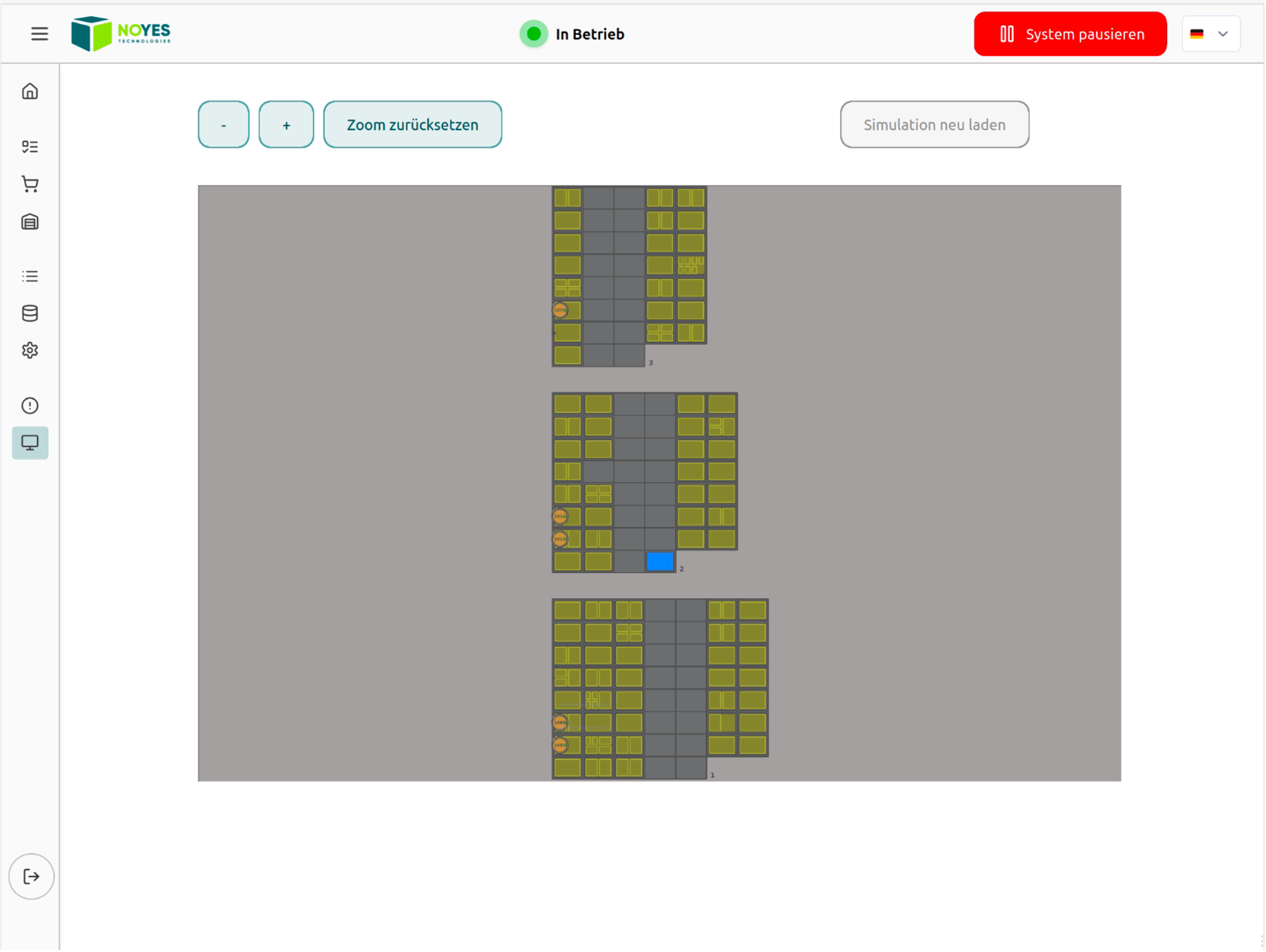
Systemansicht
Der Benutzer kann mithilfe des digitalen Zwillings einen detaillierten Einblick in das System erhalten. Der digitale Zwilling stellt den Zustand der Hardware – insbesondere der Roboter, Ladungsträger, Boxen und Ladestationen – digital dar. Auf diese Ansicht kann über den Menüpunkt Systemansicht zugegriffen werden. Sie bietet einen tiefgehenden Einblick in das System und wird primär zur Fehlerbehebung eingesetzt.