Analyse
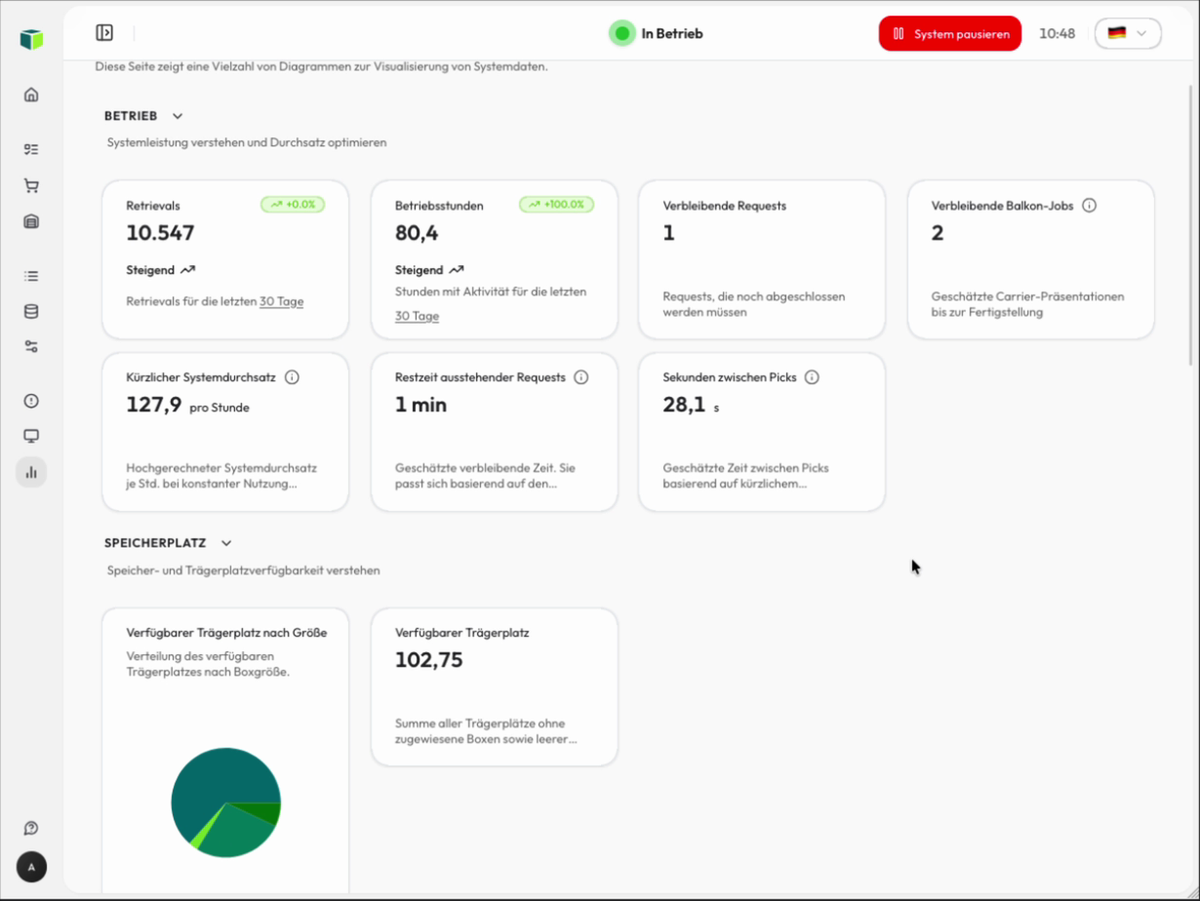
Die Seite Analyse fasst betriebliche Kennzahlen, verfügbare Lagerkapazität, Einsparungsmodelle und zeitliche Entwicklungen des NoyesStorage zusammen.
Analyse öffnen
- Melden Sie sich in der NoyesStorage App an.
- Öffnen Sie in der Navigation Analyse.
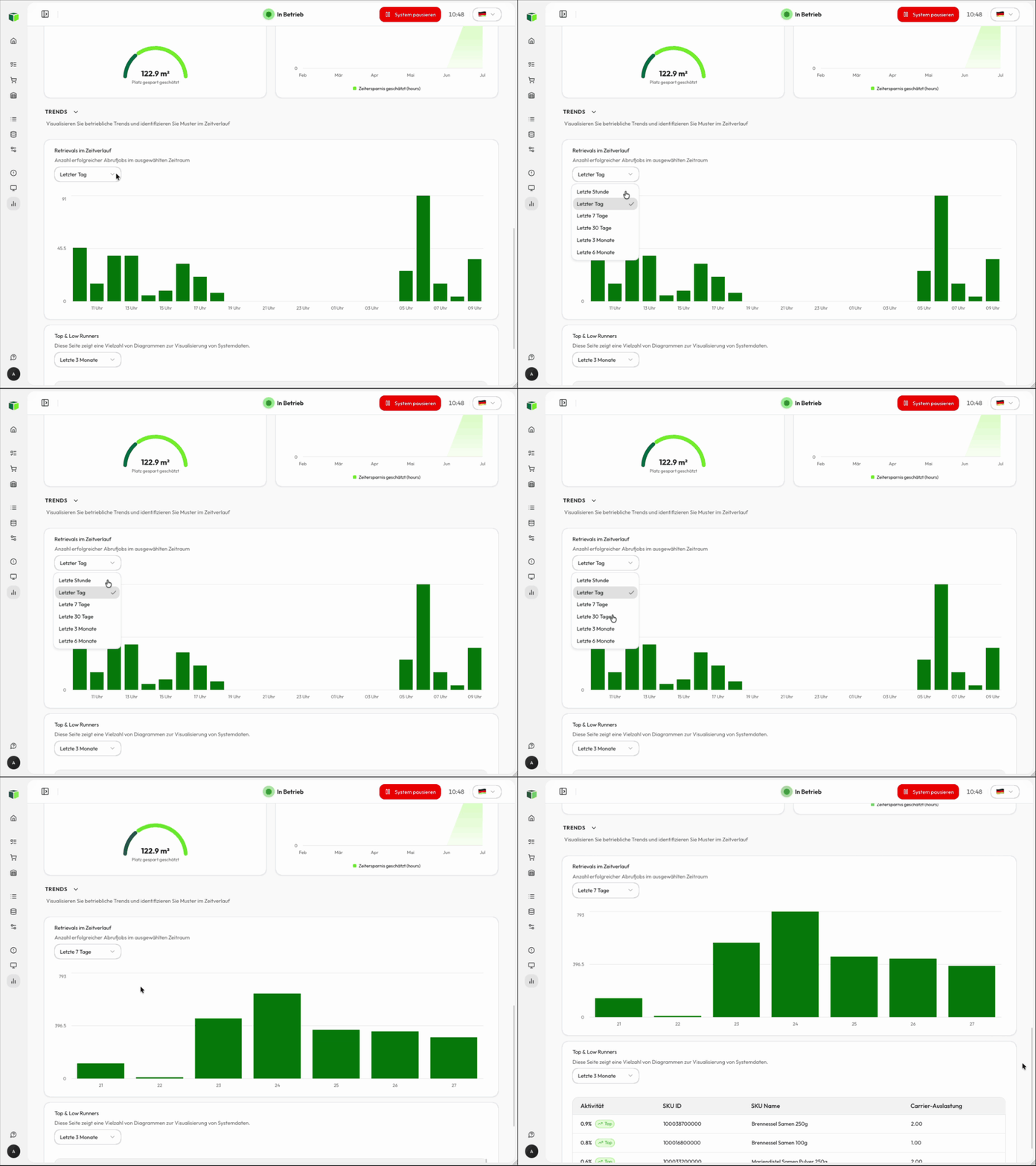
- Klicken Sie auf die Überschrift eines Bereichs, um ihn ein- oder auszuklappen.
Bereiche und Kennzahlen
Betrieb
Dieser Bereich zeigt unter anderem:
- die Anzahl der Retrievals und die Betriebsstunden für auswählbare Zeiträume;
- die noch offenen Anfragen und die geschätzte Anzahl verbleibender Balkon-Jobs;
- den aktuellen Systemdurchsatz und die durchschnittliche Zeit zwischen Bereitstellungen;
- die geschätzte Zeit bis zum Abschluss der offenen Anfragen.
Einige Schätzungen benötigen zunächst ausreichend Systemaktivität. Solange noch keine belastbare Berechnung möglich ist, zeigt die App an, dass nicht genügend Daten vorhanden sind.
Systemzustand und Verfügbarkeit
Die Kennzahl Systemverfügbarkeit zeigt den Anteil der Betriebszeit an der Betriebs- und Ausfallzeit im ausgewählten Zeitraum:
Verfügbarkeit = Betriebszeit / (Betriebszeit + Ausfallzeit) × 100 %
Neutrale und unbekannte Zeiten werden nicht eingerechnet. Gibt es im Zeitraum weder Betriebs- noch Ausfallzeit, erscheint Keine Daten. Die App zeigt gemessene Prozentwerte mit einer Nachkommastelle an. Auch 0,0 % ist ein Messwert und unterscheidet sich von Keine Daten: Enthält der Zeitraum ausschließlich gemessene Ausfallzeit, ergibt sich beispielsweise 0 %.
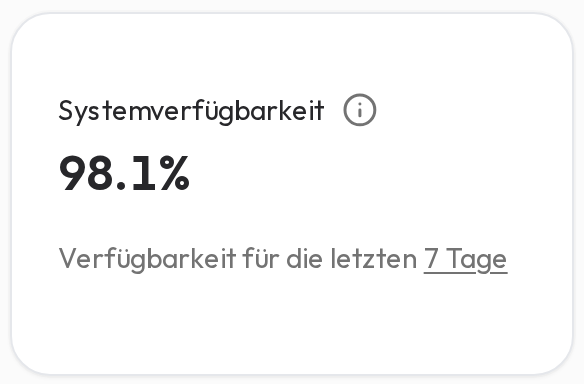
Von den 162,5 Stunden Betriebs- und Ausfallzeit in diesen sieben Tagen entfallen 98,12 % auf den Betrieb. Die App zeigt gerundet 98,1 % an.
Welche Zeiten zählen?
Die Berechnung verwendet die aufgezeichneten Systemstatus und deren Dauer:
| Aufgezeichneter Systemstatus | Einordnung |
|---|---|
RUNNING – Betrieb |
Betriebszeit |
ERROR – Fehler |
Ausfallzeit |
PAUSED – Pause oder MAINTENANCE – Wartung |
Neutral; ohne Einfluss auf den Prozentwert |
SHUTTING_DOWN – Herunterfahren, OFF – ausgeschaltet oder STARTING_UP – Starten |
Abhängig vom zuletzt aufgezeichneten Status Betrieb, Fehler, Pause oder Wartung; siehe unten |
| Fehlender oder nicht zuordenbarer Status | Unbekannt; ohne Einfluss auf den Prozentwert |
Der Verlauf berücksichtigt auch Status vor dem Beginn des ausgewählten Zeitraums, um den Zustand am Anfang einzuordnen. Gezählt wird nur die Dauer innerhalb des gewählten Zeitraums. Der zuletzt aufgezeichnete Zustand gilt bis zum nächsten Statuswechsel beziehungsweise bis zum Ende des Zeitraums weiter. Fehlt die nötige Vorgeschichte, kann die Zeit unbekannt bleiben.
Fehler vor dem Ausschalten
Wurde zuletzt ein Fehler aufgezeichnet, zählen Herunterfahren, ausgeschaltete Zeit und anschließendes Starten weiter als Ausfallzeit. Ausschalten beendet diese Ausfallzeit daher nicht automatisch.
Entscheidend ist, ob vor dem Herunterfahren wieder Betrieb, Pause oder Wartung aufgezeichnet wurde. In diesem Fall zählen Herunterfahren, ausgeschaltete Zeit und Starten als neutral. Die zuvor gemessene Ausfallzeit bleibt erhalten.
| Beispiel für den aufgezeichneten Verlauf | Herunterfahren, ausgeschaltete Zeit und Starten zählen als |
|---|---|
| Fehler → Herunterfahren → Ausgeschaltet → Starten | Ausfallzeit |
| Fehler → Betrieb → Herunterfahren → Ausgeschaltet → Starten | Neutral |
| Fehler → Pause oder Wartung → Herunterfahren → Ausgeschaltet → Starten | Neutral |
| Betrieb → Herunterfahren → Ausgeschaltet → Starten | Neutral |
Die Berechnung prüft die aufgezeichneten Systemstatus. Das Bestätigen oder Beheben einer einzelnen Fehlermeldung allein ändert die Einordnung nicht, solange kein entsprechender Systemstatus aufgezeichnet wurde. Ist vor dem Herunterfahren kein Status Betrieb, Fehler, Pause oder Wartung bekannt, bleiben diese Zeiten unbekannt.
Farben der Verfügbarkeits-Zeitleiste
Unter Systemzustand zeigt die Verfügbarkeits-Zeitleiste den ausgewählten Zeitraum in gleich langen Abschnitten. Jeder Abschnitt kann mehrere Statuswechsel enthalten. Die Farbe fasst diese Zeiten zusammen und zeigt keinen durchgehenden Einzelstatus.
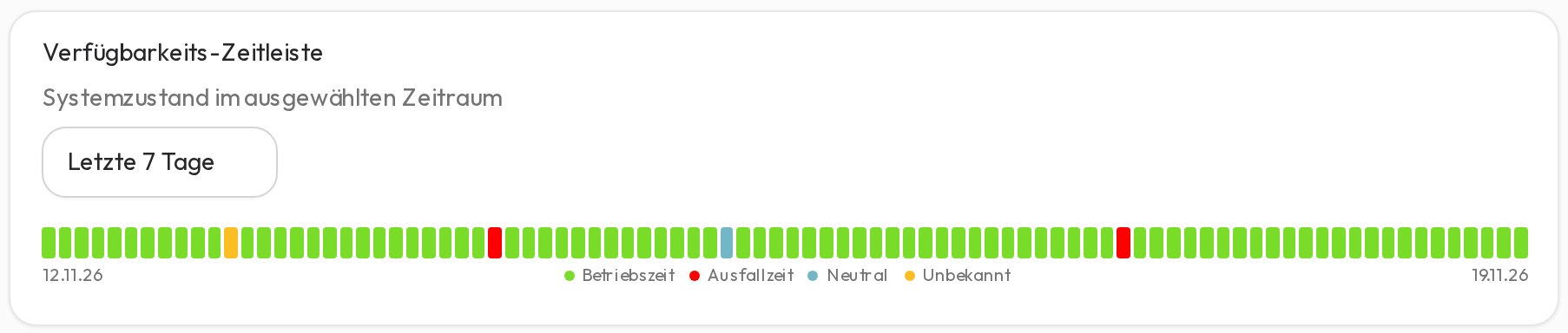
Die Legende unter der Zeitleiste ordnet jede Farbe ihrem Status zu. Je nach Design können die Farben abweichen.
Die App ordnet jeden Abschnitt in dieser Reihenfolge ein; die erste zutreffende Regel bestimmt die Anzeige:
- Ausfallzeit (rot): Im Abschnitt summieren sich mindestens 30 Sekunden Ausfallzeit. Das gilt auch bei zusätzlicher Betriebszeit oder unbekannter Zeit.
- Unbekannt (gelb): Es gibt unbekannte Zeit und weniger als 30 Sekunden Ausfallzeit.
- Betriebszeit (grün): Es gibt Betriebszeit, keine unbekannte Zeit und weniger als 30 Sekunden Ausfallzeit.
- Ausfallzeit (rot): Es gibt Ausfallzeit, aber weder Betriebszeit noch unbekannte Zeit. Hier kann auch eine Ausfallzeit unter 30 Sekunden rot erscheinen.
- Neutral (türkis): Der Abschnitt enthält ausschließlich neutrale Zeit.
- Ohne zuordenbare Zeit wird der Abschnitt als Unbekannt angezeigt.
Die 30-Sekunden-Grenze gilt für die Summe der Ausfallzeiten pro Abschnitt, nicht für jede einzelne Fehlermeldung. Auch kürzere Ausfallzeiten verringern den Prozentwert. Ein grüner Abschnitt kann deshalb einen kurzen Fehler enthalten. Die Gesamtverfügbarkeit wird aus den gemessenen Zeiten berechnet, nicht aus der Anzahl grüner oder roter Abschnitte.
Klicken oder tippen Sie auf einen Abschnitt, um Zeitraum, Verfügbarkeit, Betriebszeit, Ausfallzeit, neutrale und unbekannte Zeit sowie die aufgezeichneten Status unter Vorhandene Status zu sehen. Die Details lassen sich auch über die Tastatur öffnen. Kennzahl und Zeitleiste besitzen jeweils einen eigenen Zeitraumfilter. Stellen Sie für einen Vergleich bei beiden denselben Zeitraum ein.
Speicherplatz
Dieser Bereich zeigt die verfügbare Kapazität auf den Carriern. Dazu zählen freie Carrierplätze sowie leere Boxen ohne zugewiesene SKU. Eine weitere Darstellung gruppiert die verfügbare Kapazität nach Boxgröße.
ROI & Einsparungen
Dieser Bereich vergleicht den NoyesStorage mit den in der App hinterlegten Referenzmodellen für manuelle Lagerprozesse. Er zeigt geschätzte Zeit- und Flächeneinsparungen für den jeweiligen NoyesStorage.
Die dargestellten Werte sind modellbasierte Schätzungen und keine garantierten Einsparungen. Öffnen Sie die Detailinformationen der jeweiligen Kennzahl, um die verwendeten Annahmen und Berechnungsgrundlagen einzusehen.
Trends
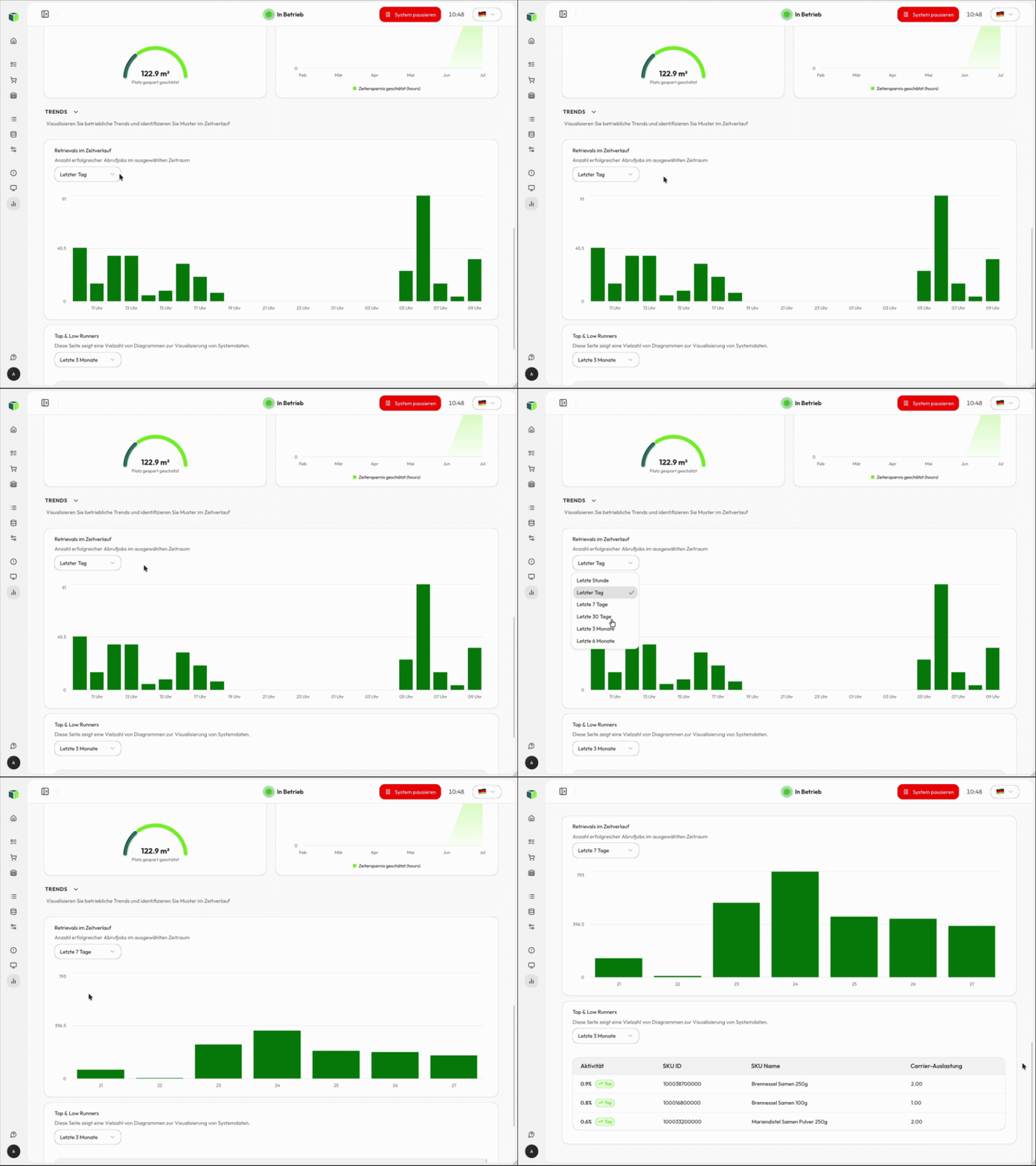
Dieser Bereich zeigt Retrievals im zeitlichen Verlauf sowie häufig und selten kommissionierte SKUs. Damit lassen sich Nutzungsmuster über längere Zeiträume erkennen.
Das Diagramm Präsentationen & Balkonjobs im Zeitverlauf vergleicht erfolgreiche Ladungsträgerpräsentationen mit abgeschlossenen Picking-, Refilling-, Checking-, PickingAlert- und Putaway-Jobs. Jeder abgeschlossene Job zählt einmal, unabhängig von seiner Menge. Beide Linien zeigen eine gleitende Rate pro Stunde. Bei gewählten Zeiträumen unter sieben Tagen umfasst das gleitende Fenster die jeweils vorhergehenden zehn Minuten, ab sieben Tagen 60 Minuten. Die ersten fünf Minuten dienen als Anlaufzeit; bis ein vollständiges Fenster vorliegt, wird die Rate aus der bereits vergangenen Zeit hochgerechnet.
Wählen Sie einen vorgegebenen Zeitraum, oder legen Sie mit Start und Ende einen eigenen Zeitraum fest und klicken Sie auf Anwenden. Wochentage und Uhrzeiten stehen unter den Eingabefeldern und in den Diagrammhinweisen. Die Zeitzone Ihres Browsers ist unter dem Diagramm angegeben. Klicken Sie auf einen Eintrag in der Legende, um die zugehörige Linie ein- oder auszublenden.
Vorgegebene Zeiträume aktualisieren sich alle 60 Sekunden. Ein benutzerdefinierter Zeitraum bleibt unverändert, bis Sie ihn erneut anwenden. Die Summen unter dem Diagramm beziehen sich auf den gesamten gewählten Zeitraum, nicht auf das gleitende Zeitfenster.
Häufig gemeinsam angefordert
Die Heatmap Häufig gemeinsam angefordert zeigt bis zu 20 Produkte mit den stärksten Kombinationsmöglichkeiten für einen gemeinsamen Ladungsträger. Sie berücksichtigt Fulfillment-Anfragen mit dem Status SUCCEEDED, deren Abschlusszeit (updated_at) im gewählten Zeitraum liegt. Jede SKU zählt einmal pro Anfrage, unabhängig von Menge oder wiederholten Positionen.
Unter Anzeigen wählen Sie Im selben Request, In überlappenden Requests oder Alle Kombinationsmöglichkeiten. Für Überschneidungen wird der Zeitraum vom ersten Jobstart bis zum Anfrageabschluss geschätzt. Zeiträume, die sich nur berühren, zählen nicht als Überschneidung. Pro überlappendem Anfragepaar zählt eine SKU-Kombination höchstens einmal. Die Gesamtansicht addiert die beiden Werte.
Das aktuelle Anfragefenster wird angezeigt. Bei Fenstergröße 1 entfallen Kombinationen aus unterschiedlichen Anfragen. Im zusammenhängenden Modus muss zusätzlich der Abstand der Anfragezähler kleiner als die Fenstergröße sein. Im normalen Modus entscheidet die zeitliche Überschneidung: Eine lange laufende Anfrage kann mit mehreren späteren Anfragen überlappen. Frühere Einstellungen können von der aktuellen Konfiguration abweichen. Anfragen ohne nutzbare Zeitangaben oder erforderlichen Zähler tragen nur zu Im selben Request bei.
Wählen Sie einen Zeitraum oder geben Sie Start und Ende ein. Mit SKU-ID oder Name suchen suchen Sie auch außerhalb der zunächst angezeigten Produkte; übernehmen Sie die Eingaben mit Anwenden. Vorgegebene Zeiträume aktualisieren sich alle 60 Sekunden. Die Zeitangaben verwenden die Zeitzone Ihres Browsers.
Nur SKUs mit aktuellem Bestand ist standardmäßig eingeschaltet und zeigt nur Paare an, deren beide SKUs einen positiven erfassten Bestand im NoyesStorage haben. Schalten Sie den Filter aus, um auch SKUs ohne aktuellen Bestand einzubeziehen. Reservierte Mengen zählen zum Bestand; reine Boxkapazität zählt nicht. Der Filter wird bei jeder Abfrage mit dem aktuellen Bestand ausgewertet. Der gewählte Zeitraum bestimmt weiterhin die historischen Anfragen. Der Filter gilt nur für die Heatmap, die Rangliste und die Paardetails, nicht für Geschätzte Einsparung durch Platzierung. Er verändert weder Bestände noch PickingAlerts.
Dunklere Zellen bedeuten mehr Kombinationsmöglichkeiten. Die Spaltennummern entsprechen den Produktnummern links. Wählen Sie eine Zelle oder einen Eintrag unter Häufigste Produktpaare, um die beiden Zählwerte und den Anteil gemeinsamer Anfragen pro SKU zu sehen. Auf kleinen Bildschirmen lässt sich die Heatmap innerhalb der Karte scrollen; die Rangliste bleibt darunter lesbar.
Die Ergebnisse sind Kandidaten für gemeinsame Lagerung. Sie berücksichtigen weder die verfügbare Ladungsträgerkapazität noch garantieren sie eingesparte Retrievals. Bereits gemeinsam gelagerte Produkte können ebenfalls erscheinen.
Mit dem Schalter Anzahl / Prozent wechseln Sie zwischen absoluten Kombinationsmöglichkeiten und dem Anteil passender Anfragen je Produkt. In der Heatmap bezieht sich der Prozentwert auf die Anfragen des Produkts in der jeweiligen Zeile. Daher können A → B und B → A unterschiedliche Werte haben. Die Farbskala reicht im Prozentmodus fest von 0 bis 100 Prozent.
Für Im selben Request zählt eine Anfrage, wenn sie beide SKUs enthält. Für In überlappenden Requests zählt sie, wenn mindestens eine zeitlich überlappende Anfrage das andere Produkt enthält. Die Gesamtansicht zählt eine Anfrage, sobald mindestens eine dieser Bedingungen erfüllt ist. Jede Anfrage zählt pro SKU-Paar höchstens einmal, auch bei mehreren Überschneidungen. Der Nenner umfasst alle berücksichtigten abgeschlossenen Anfragen des Zeilenprodukts, einschließlich der Anfragen ohne nutzbaren Ausführungszeitraum. Die Rangliste zeigt beide Richtungen als Request-Anteil (links / rechts); Produktauswahl und Sortierung bleiben nach absoluter Anzahl geordnet.
Geschätzte Einsparung durch Platzierung
Das Balkendiagramm Geschätzte Einsparung durch Platzierung verwendet Zeitraum und SKU-Suche der Heatmap darüber. Es vergleicht ein Modell getrennter SKU-Lagerung mit einem gemeinsamen Ladungsträger für ein Produktpaar. Historische Ebenen, Stationen und einzelne Picking-Zeitpunkte werden nicht festgelegt.
Eine Anfrage gilt vom ersten gespeicherten Jobstart bis zu Request.updated_at bei SUCCEEDED als aktiv. Alle angeforderten SKUs abgeschlossener Fulfillment-Anfragen im Zeitraum werden berücksichtigt, auch Produkte ohne aktuellen Bestand. Anfragen ohne nutzbaren Ausführungszeitraum sind in der Bedarfsabdeckung sichtbar, werden jedoch nicht nachberechnet.
Die getrennte Referenz bündelt bereits gleichzeitig aktive Anfragen derselben SKU. Für eine gemeinsame Platzierung bedient das Modell beide SKUs zusammen. Zum jeweils frühesten Anfrageabschluss bündelt ein Greedy-Verfahren kompatible aktive Anfragen innerhalb des Anfragefensters, zusammenhängender Zählerregeln und Boxkapazitäten. Wiederholte Anfragepaare erzeugen keine zusätzlichen Präsentationen. Die angenommene Menge einer SKU darf die Boxkapazität je Präsentation nicht überschreiten; größere Bedarfe werden auf mehrere Präsentationen verteilt. Eine Anfrage, die erst beim Abschluss einer anderen beginnt, zählt nicht als gleichzeitig aktiv.
Beobachtete Boxgrößen berücksichtigen ist standardmäßig eingeschaltet. In dieser Ansicht müssen beobachtete Boxgrößen und Kapazitäten vorhanden sein und beide Boxen auf einen Ladungsträger passen. Schalten Sie die Größenprüfung aus, um alternative Boxen zu untersuchen. Diese explorative Ansicht ignoriert den Platzbedarf und berücksichtigt auch Produkte ohne beobachtetes Boxprofil. Bekannte Mengenkapazitäten gelten weiterhin; fehlende Kapazitäten werden als ausreichend angenommen. Prüfen Sie Ersatzboxgrößen, Mengen und Bestand vor einer Umplatzierung.
Die Referenzkarte verwendet die höchste bekannte Kapazität je SKU. Beide Seiten eines konkreten Platzierungsszenarios verwenden dieselben Kapazitäten; die zugehörige Referenz kann daher von der Referenzkarte abweichen. Die Detailansicht zeigt Präsentationen vor und nach der Änderung sowie modellierte Picks je Präsentation. Bis zu 500 Produktpaare aus einer Vorauswahl nach gemeinsamem Bedarf werden nachberechnet. Die stärksten zehn positiven Szenarien erscheinen im Diagramm; eine SKU-Suche beeinflusst die Vorauswahl bereits vor der Begrenzung.
Jeder Balken ist ein unabhängiges Szenario für den analysierten Bedarf. Einsparungen verschiedener Balken dürfen nicht addiert werden. Angenommen werden volle Boxen und verfügbare Nachfüllung zwischen Präsentationen. Fahrzeiten, Nachfüllfahrten, historische Bestände und geänderte Ausführungszeiten der Anfragen werden nicht simuliert. Diese Planungsschätzung misst Einsparungen gegenüber einem getrennten SKU-Modell, nicht gegenüber der tatsächlichen bisherigen Lagerung. Bereits realisierte historische Multi-Picks werden nicht rekonstruiert.
Verfügbarkeit der Balkon-Jobs (Beta)
Die Karte zeigt die verfügbaren Balkon-Jobs und deren zeitgewichteten gleitenden Durchschnitt. Als Balkon-Jobs zählen Picking-, Refilling-, Checking-, PickingAlert-, Putaway- und Packing-Jobs. Ein Job ist ab seiner Bereitstellung bis zu seinem Abschluss verfügbar. Die Warteschlange beginnt bereits bei der Erstellung der Anfrage; verfügbare Jobs sind darin enthalten. Bei offenen Anfragen werden auch noch nicht angelegte Jobs anhand der Anfragepositionen berücksichtigt. Nach einem Neustart des Systems zählen offene Jobs erst ab ihrer erneuten Bereitstellung als verfügbar. Die Zeit vor dem Neustart kann daher als „Warten auf das System“ erscheinen.
Die Zeit wird in der folgenden Reihenfolge auf fünf Zustände aufgeteilt:
- System läuft nicht: Der Systemstatus ist nicht
RUNNING. - Picker begrenzen den Durchsatz: Jobs sind verfügbar und innerhalb der letzten 15 Minuten wurde mindestens ein bereitgestellter Balkon-Job erfolgreich abgeschlossen.
- Warten auf das System: Es sind Jobs in der Warteschlange, aber keiner ist am Balkon verfügbar.
- Keine offenen Aufgaben: Es gibt weder verfügbare Jobs noch Jobs in der Warteschlange, während innerhalb der letzten 15 Minuten kommissioniert wurde.
- Niemand kommissioniert: Alle übrigen Zeiträume.
Graue Bänder kennzeichnen Zeiten, in denen das System nicht läuft. Diese Zeiten werden separat ausgewiesen und sind ebenso wie „Niemand kommissioniert“ von den gestapelten Stundenbalken ausgeschlossen; der Tooltip zeigt sie weiterhin. Die Balken gruppieren Zeiträume bis 48 Stunden nach lokaler Stunde, längere Zeiträume nach lokalem Tag. Die Warteschlange hat ein eigenes Diagramm mit einer eigenen Skala. „Warten auf das System“ ist rot markiert.
Zeitraum einer Kennzahl ändern
Kennzahlen mit einer angezeigten Zeitraumauswahl besitzen einen eigenen Zeitraumfilter.
- Klicken Sie auf die Zeitangabe der Kennzahl.
- Wählen Sie den gewünschten Zeitraum aus.
- Die Kennzahl wird für diesen Zeitraum neu geladen.
Die Auswahl gilt nur für die jeweilige Kennzahl. Nicht jede Kennzahl besitzt einen Zeitraumfilter; aktuelle Bestands- und Auftragswerte zeigen immer den gegenwärtigen Zustand.