Request erstellen
Auftragserstellung auf der NoyesStorage App
Das Ziel dieses Prozesses ist es, über die App eine Bestellung zu erstellen, um SKUs ein- oder auszulagern.
Dieser Prozess ist im Menüpunkt Request erstellen zu finden.
Personal: Store Manager
Wenn die Ware an bestimmten Balkonen ausgegeben werden soll, wählen Sie vor dem Erstellen des Requests die Ausgabeorte im Request-Dashboard aus.
Ein- und Auslagerung von SKUs
- Melden Sie sich in der NoyesStorage App an.
- Navigieren Sie zum Abschnitt Request erstellen im Seitenmenü.
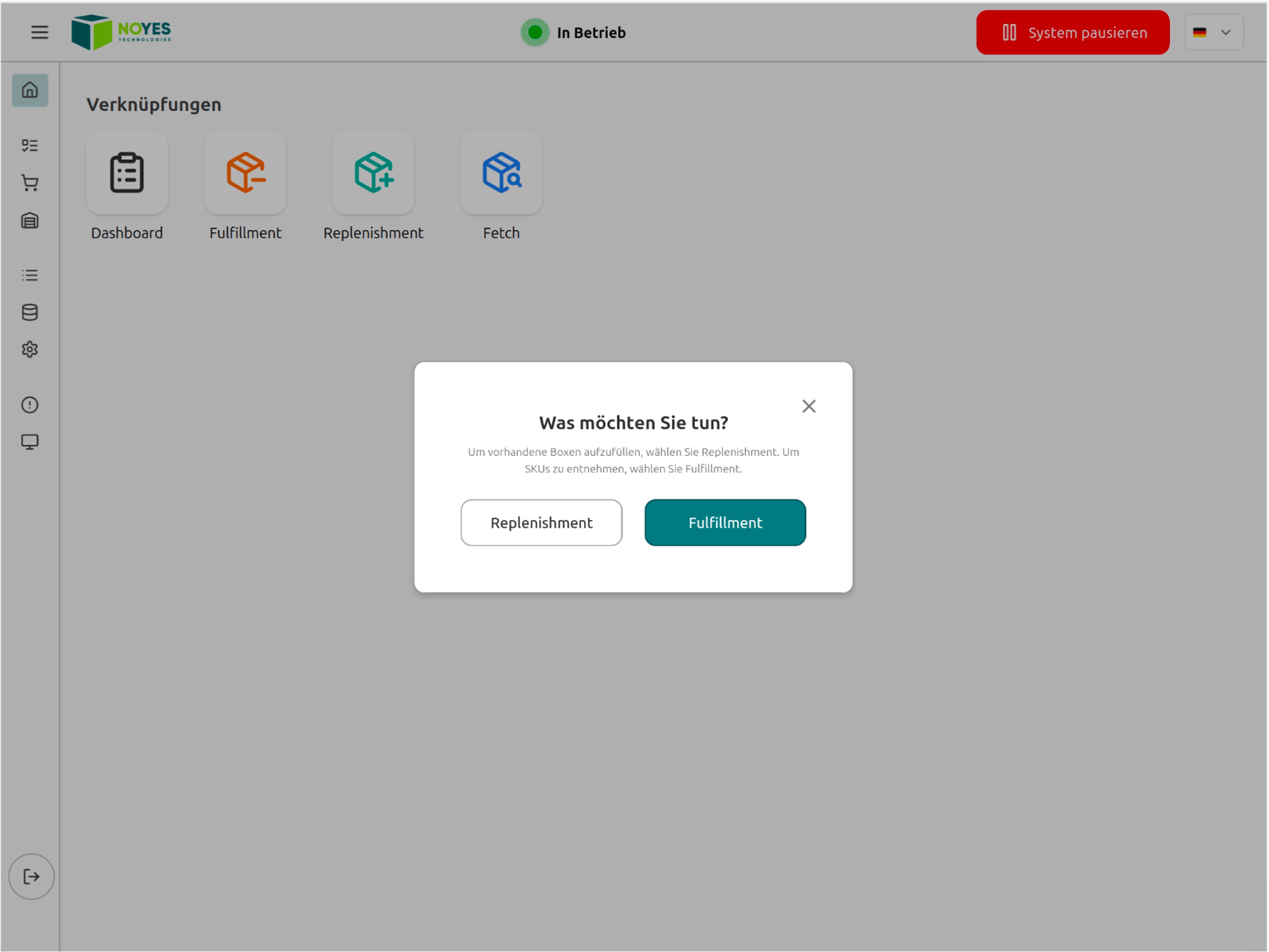
- Das System zeigt eine Popup-Meldung, ob Sie SKUs ein- oder auslagern möchten. Wählen Sie für das Auslagern Fulfillment und für das Einlagern Replenishment.
- Die Übersicht zeigt alle verfügbaren SKUs (1).
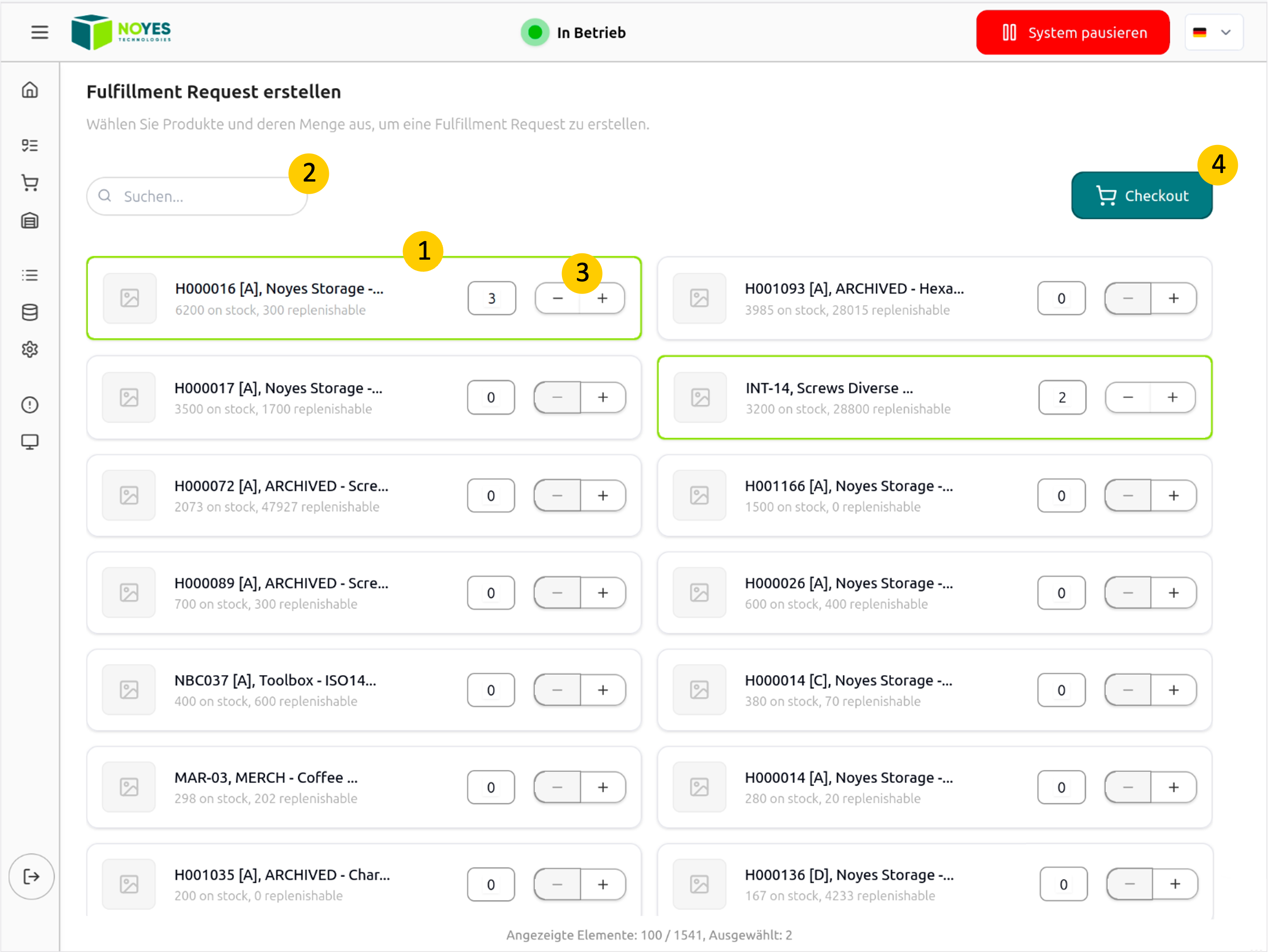
- Suchen Sie nach dem/den gewünschten Artikel(n) über das Suchfeld (2) und klicken Sie auf die entsprechende SKU. Die Karte wird grün markiert.
- Passen Sie die Menge zum Ein- oder Auslagern durch Eingabe im Textfeld oder durch Klicken auf Plus- und Minus-Schaltflächen (3) an.
- Klicken Sie auf den Checkout (4), um eine Übersicht der ausgewählten Artikel und Mengen zu erhalten und den Request final zu erstellen.
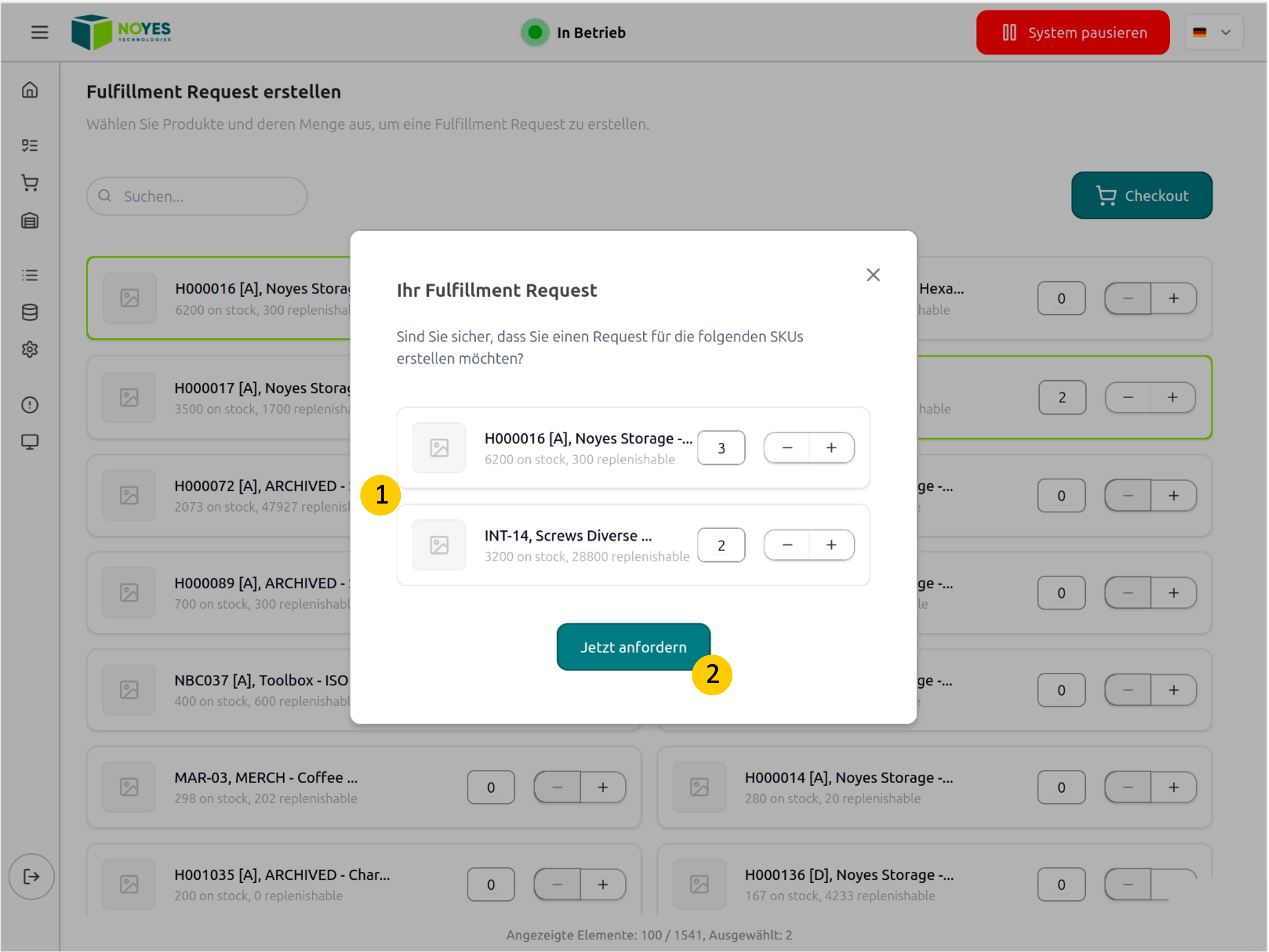
- Überprüfen (und passen Sie ggf. an) Sie in dieser Übersicht (1) die Artikel und Mengen, bevor Sie den Request absenden (2).
Bestimmten Ladungsträger hervorholen
Wenn der Carrier an einem bestimmten Balkon ausgegeben werden soll, wählen Sie zuvor den gewünschten Ausgabeort im Request-Dashboard aus.
- Melden Sie sich in der NoyesStorage App an.
- Navigieren Sie zum Menüpunkt Inventar.
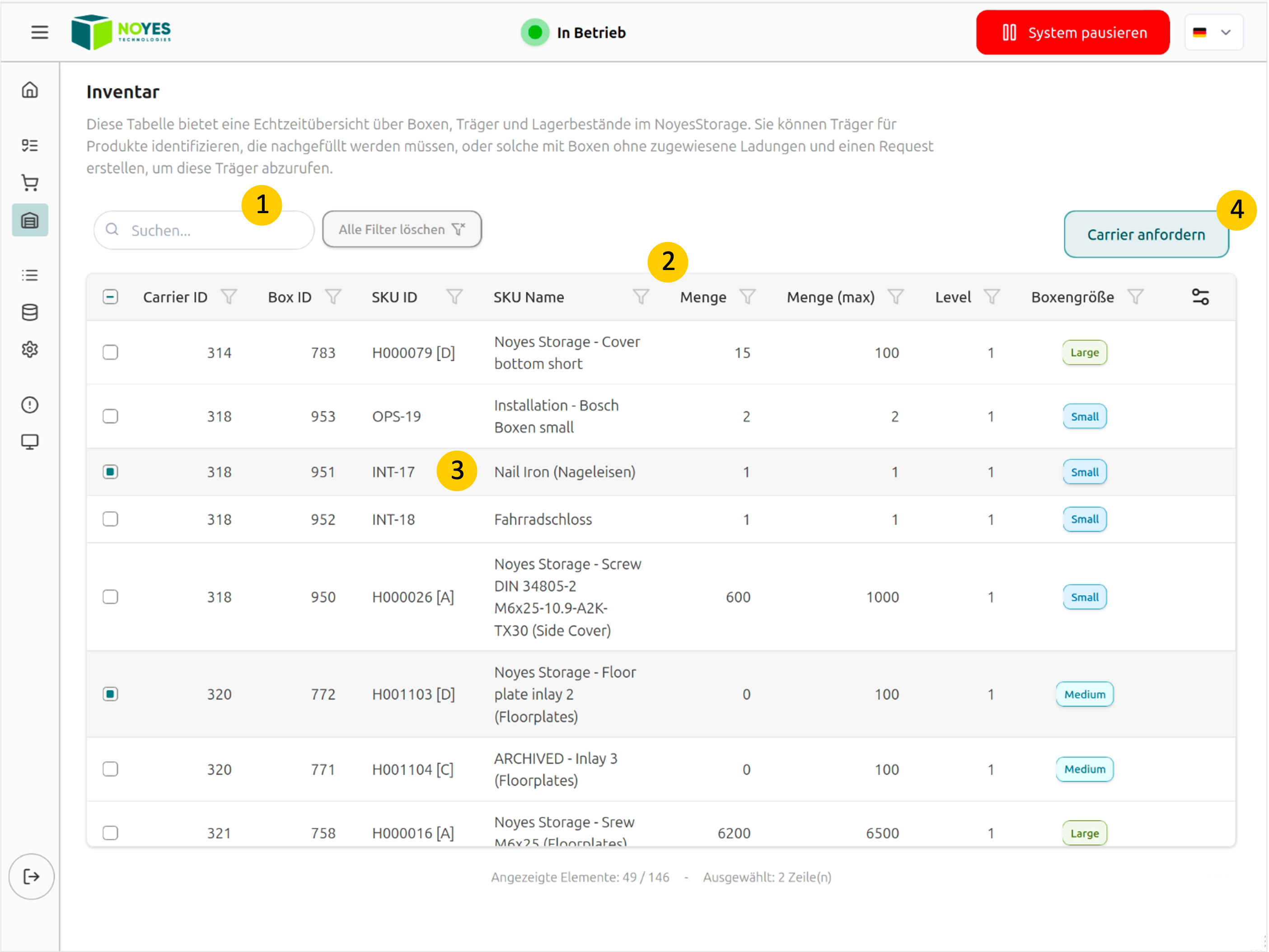
- In der Übersicht werden alle Ladungsträger und deren Inhalt angezeigt.
- Suchen Sie den gewünschten Ladungsträger über das Suchfeld (1) oder setzen Sie Filter in der Tabellenkopfzeile (2).
- Wählen Sie einen oder mehrere Ladungsträger durch Klicken (3) aus.
- Drücken Sie die Schaltfläche Carrier anfordern (4), um die ausgewählten Ladungsträger hervorzuholen.