Rollen und Berechtigungen
Mit Rollen legen Sie fest, welche Seiten und Aktionen ein Benutzer in der NoyesStorage App verwenden darf. Eine Rolle bündelt Berechtigungen für eine Aufgabe, zum Beispiel das Lesen des Inventars. Jeder Benutzer hat eine Rolle; mehrere Benutzer können dieselbe Rolle verwenden.
Für die Verwaltung öffnen Sie Einstellungen > Roles. In der Rollenübersicht sehen Sie den Namen, die Verwaltungsstufe (Authority) und die Anzahl der zugewiesenen Berechtigungen (Permissions). Über die Suche finden Sie Rollen anhand ihres Namens oder ihrer Berechtigungen.
Bezeichnungen in der App
Teile der Rollenverwaltung werden auch bei deutscher Spracheinstellung auf Englisch angezeigt. Die folgenden Schritte verwenden die tatsächlichen Schaltflächenbezeichnungen, zum Beispiel Add Role, Create und Save.
Die Animationen zeigen die jeweiligen Dialoge. Die gedruckte Anleitung enthält die vollständigen Schritte als Text; die Animationen sehen Sie in der Online-Anleitung.
Standardrollen und eigene Rollen
| App-Rolle | Authority Level | Verwendung |
|---|---|---|
| User | 0 | Funktionen für den täglichen Betrieb, etwa Anfragen, Inventar und Systemsteuerung. Keine Benutzer-, Rollen- oder API-Key-Verwaltung. |
| Admin | 1 | Zusätzlich Benutzer und API-Keys verwalten sowie Rollen ansehen. Darf Rollendefinitionen nicht anlegen, ändern oder löschen. |
| Super Admin | 2 | Zusätzlich benutzerdefinierte Rollen und Systemeinstellungen verwalten. Auch hier gelten die Regeln für Verwaltungsstufen und geschützte Standardrollen. |
| Benutzerdefinierte Rolle | Bei der Erstellung festgelegt | Enthält die gezielt ausgewählten Berechtigungen. Der Name allein erteilt keine Rechte. |
Das Anlegen, Ändern und Löschen von Rollen ist der Standardrolle Super Admin vorbehalten. Diese drei Verwaltungsberechtigungen werden im Editor für eigene Rollen nicht zur Auswahl angeboten.
Die Standardrollen User, Admin und Super Admin können nicht geändert oder gelöscht werden. Legen Sie für abweichende Aufgaben eine eigene Rolle an. Die Berechtigungsübersicht beschreibt die auswählbaren Berechtigungen und ihre Zuordnung zu den Standardrollen.
Berechtigung und Qualifikation
App-Rollen ersetzen keine Schulung. Picker, Store Manager und Maintainer bezeichnen die Qualifikationen des Bedienpersonals. Eine App-Berechtigung erlaubt keine Tätigkeit, für die die erforderliche Qualifikation fehlt.
Wer darf wen verwalten?
Eine Verwaltungsaktion setzt sowohl die passende Berechtigung als auch eine ausreichende Verwaltungsstufe voraus:
- Sie können nur Rollen anlegen, zuweisen oder verwalten, deren Authority Level unter Ihrem eigenen liegt. Eine gleiche Stufe reicht nicht aus.
- Sie können bestehende Benutzer nur bearbeiten, wenn deren Rolle eine niedrigere Stufe hat als Ihre eigene. Das gilt auch für Namensänderungen.
- Beim Anlegen oder Ändern einer Rolle können Sie nur Berechtigungen vergeben, die Ihrer eigenen Rolle zugewiesen sind.
- Eine höhere Verwaltungsstufe erteilt nicht automatisch mehr Bedienrechte. Diese ergeben sich aus den ausgewählten Berechtigungen.
Beispiel: Ein Admin mit Stufe 1 kann Benutzer mit einer Rolle der Stufe 0 verwalten, aber keinen anderen Admin bearbeiten. Ein Super Admin mit Stufe 2 kann eine eigene Rolle mit Stufe 0 oder 1 anlegen. Die Berechtigung zur Rollenverwaltung ist dafür zusätzlich erforderlich.
Eine Rolle anlegen
Voraussetzung: Sie dürfen Rollen ansehen und erstellen, und die neue Rolle liegt unter Ihrer eigenen Verwaltungsstufe. Die Standardrolle Super Admin besitzt die erforderlichen Verwaltungsrechte.
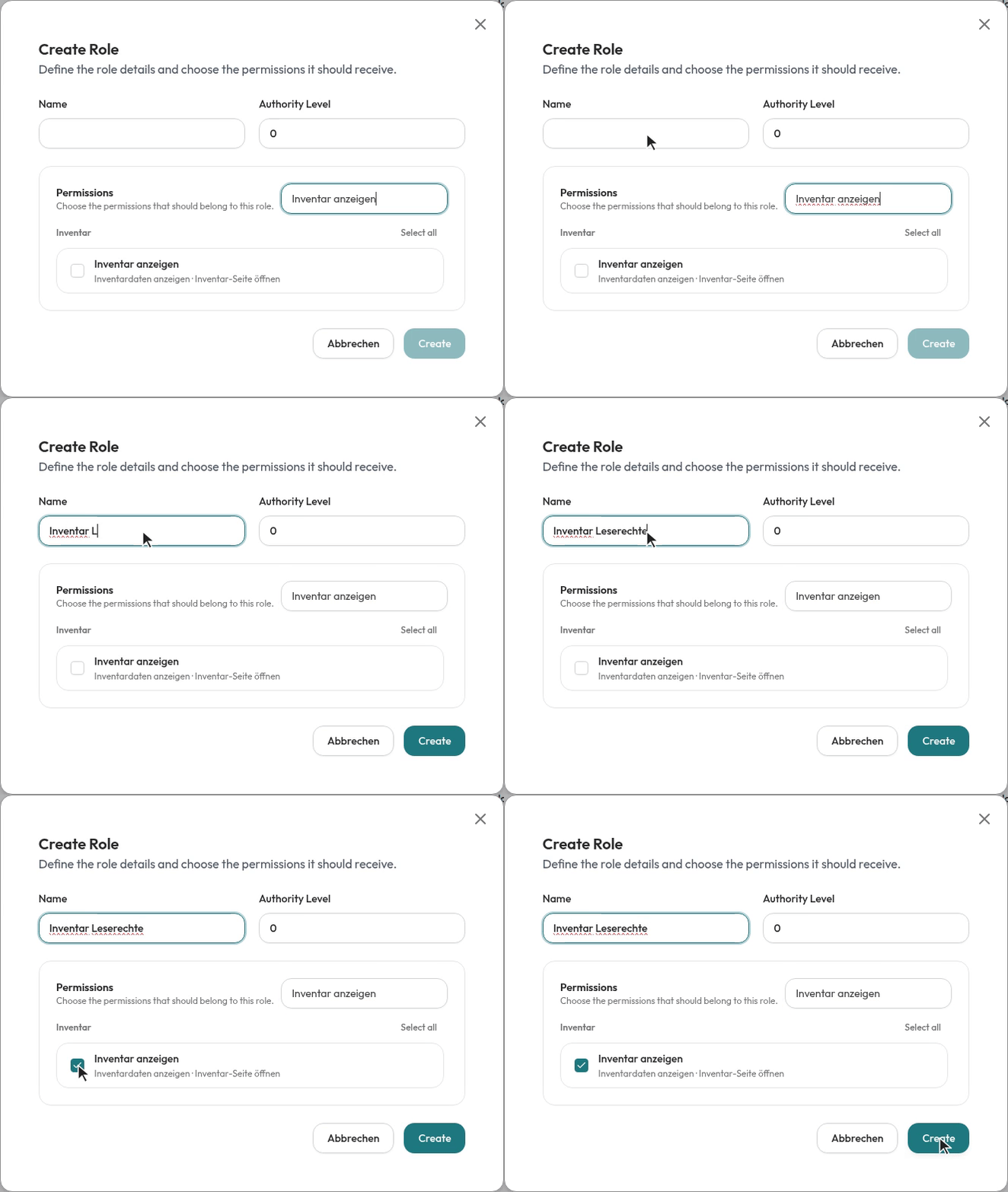
- Öffnen Sie Einstellungen > Roles und wählen Sie Add Role.
- Tragen Sie unter Name einen eindeutigen, aussagekräftigen Namen ein,
zum Beispiel
Inventar Leserechte. - Setzen Sie Authority Level. Für eine reine Bedienrolle ohne Verwaltung
anderer Benutzer eignet sich Stufe
0. - Suchen Sie unter Search permissions nach der benötigten Berechtigung, zum Beispiel Inventar anzeigen, und aktivieren Sie diese.
- Prüfen Sie die Auswahl und wählen Sie Create.
- Suchen Sie die neue Rolle in der Übersicht. Prüfen Sie Name, Stufe und Anzahl der Berechtigungen, bevor Sie die Rolle Benutzern zuweisen.
In der Animation ist Inventar anzeigen bereits in das Suchfeld Search permissions eingetragen. Der Text filtert die Berechtigungsliste; erst das Aktivieren des zugehörigen Häkchens weist der Rolle die Berechtigung zu.
Berechtigungen gezielt auswählen
Die Berechtigungen sind nach Bereichen wie Inventar, Anfragen oder Benutzer geordnet. Das Suchfeld Search permissions durchsucht alle für Sie verfügbaren Berechtigungen über die Gruppen hinweg nach Bezeichnung, Beschreibung und technischem Schlüssel. Löschen Sie den Suchtext, um wieder alle verfügbaren Berechtigungen zu sehen. Die Suche verändert keine Zuweisung. Select all wählt die angezeigten Berechtigungen einer Gruppe aus. Bei aktiver Suche gilt dies nur für die gefilterte Auswahl.
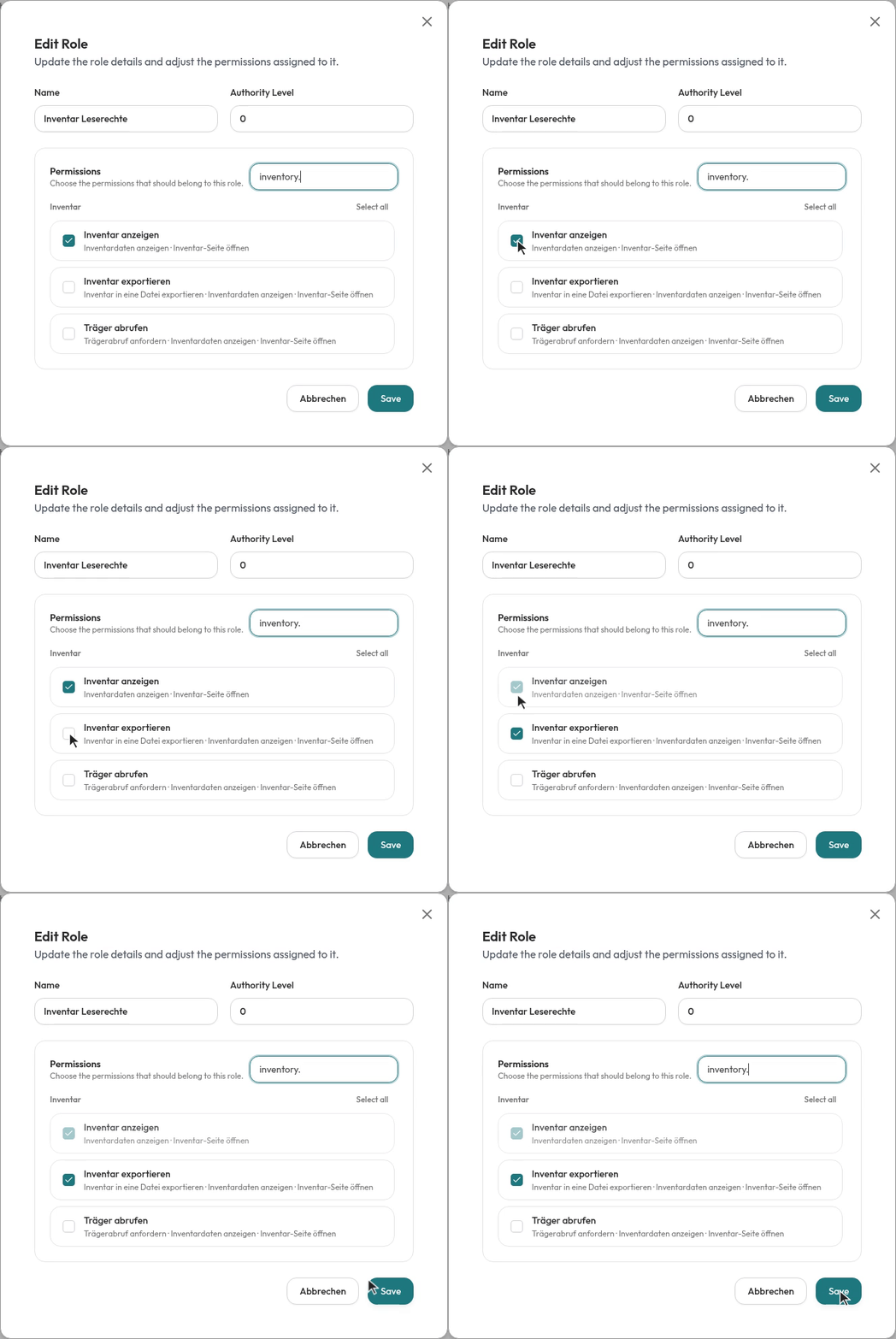
Einige Berechtigungen enthalten andere Rechte. Beispielsweise enthält Inventar exportieren auch Inventar anzeigen. Die enthaltene Berechtigung wird mit ausgewählt und lässt sich nicht einzeln deaktivieren, solange die übergeordnete Auswahl aktiv ist. Entfernen Sie zuerst die übergeordnete Berechtigung und prüfen Sie danach die verbleibenden Häkchen.
Vergeben Sie nur die Rechte, die für die Aufgabe benötigt werden. Eine Rolle mit Inventar anzeigen darf das Inventar lesen; sie erhält dadurch keine Rechte zum Ändern von Warenbeständen oder zur Benutzerverwaltung. Ergänzen Sie Inventar exportieren nur, wenn der Datenexport Teil der Aufgabe ist.
Eine Rolle ändern
Voraussetzung: Sie dürfen Rollen bearbeiten. Die Zielrolle ist benutzerdefiniert und liegt unter Ihrer Verwaltungsstufe.
- Suchen Sie die Rolle und markieren Sie genau eine Zeile.
- Wählen Sie Edit Role.
- Ändern Sie Name, Authority Level oder Berechtigungen. Auch die neue Stufe muss unter Ihrer eigenen liegen.
- Wählen Sie Save und prüfen Sie den Eintrag in der Rollenübersicht.
- Prüfen Sie mit einem betroffenen Benutzer, ob die benötigten Seiten und Aktionen verfügbar sind.
In dieser Animation filtert der Suchtext inventory. die Liste nach den
technischen Schlüsseln der Inventarberechtigungen. So sind Lese- und Exportrecht
gemeinsam sichtbar.
Eine Rollenänderung betrifft alle zugeordneten Benutzer
Wenn Sie eine Berechtigung entfernen, verlieren alle Benutzer dieser Rolle die entsprechende Zugriffsmöglichkeit. Stimmen Sie Änderungen an Rechten für laufende Arbeitsabläufe mit den betroffenen Personen ab.
Die App aktualisiert die Berechtigungen automatisch bei ihren regelmäßigen Zustandsprüfungen und beim erneuten Aktivieren des Browserfensters. Die Oberfläche kann eine Änderung daher mit kurzer Verzögerung anzeigen. Falls eine Änderung nicht erscheint, aktivieren Sie das Fenster erneut oder melden Sie sich neu an. Unabhängig von der Anzeige prüft die API die Berechtigung bei der jeweiligen Aktion, auch auf einem bereits geöffneten Bildschirm.
Eine Rolle einem Benutzer zuweisen
Voraussetzung: Sie dürfen Benutzer ansehen und bearbeiten. Sowohl die bisherige Rolle des Benutzers als auch die neue Rolle müssen unter Ihrer Verwaltungsstufe liegen.
- Öffnen Sie Einstellungen > Benutzer und suchen Sie den Benutzer.
- Markieren Sie den Benutzer und wählen Sie Benutzer bearbeiten.
- Wählen Sie im Feld Rolle die gewünschte Rolle aus.
- Speichern Sie die Änderung und prüfen Sie die Rolle in der Benutzertabelle.
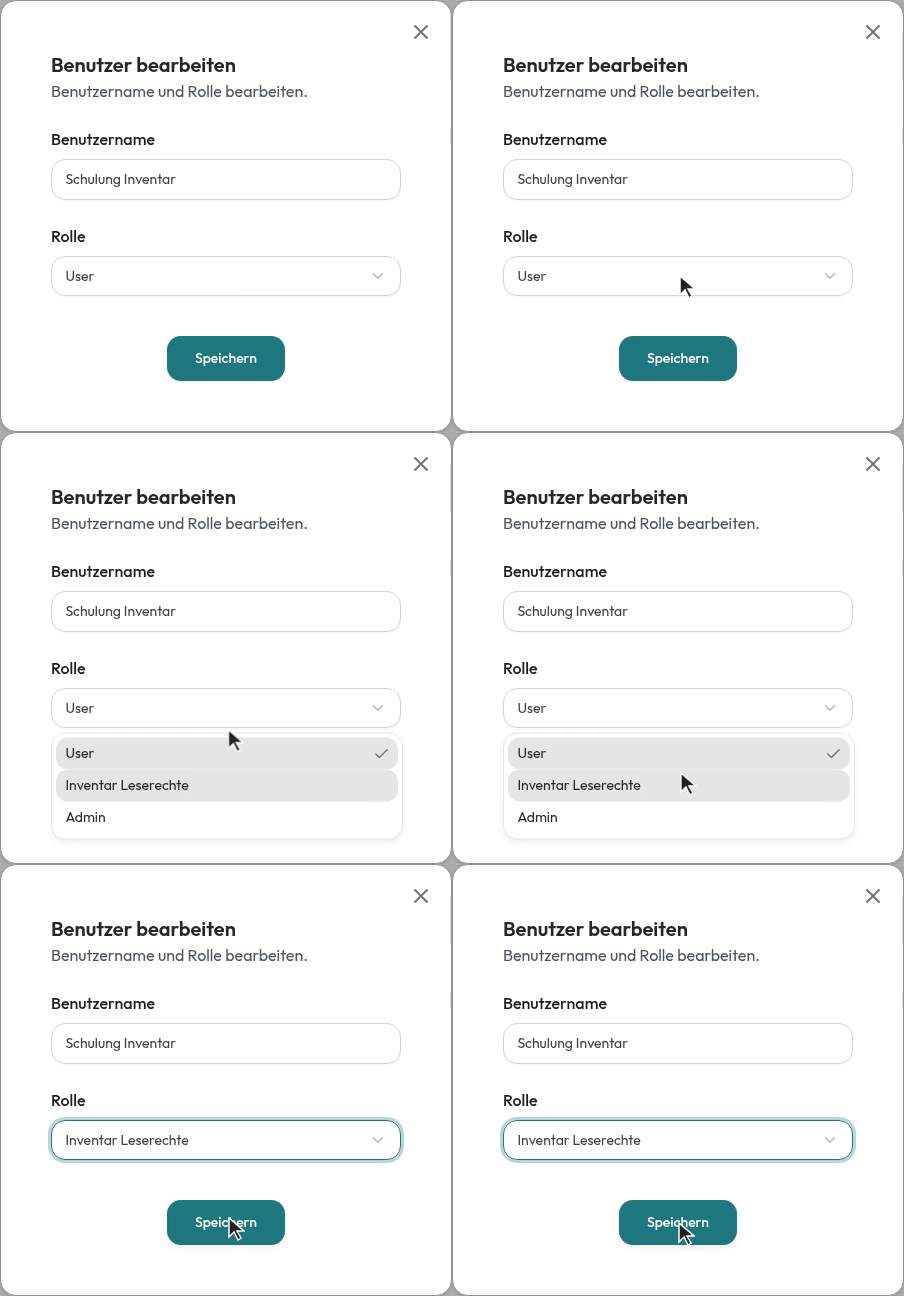
Bei einem neuen Benutzer wählen Sie die Rolle bereits unter Benutzer hinzufügen aus. Die Schritte zur Kontoanlage, ersten Anmeldung und Passwortvergabe stehen unter Authentifizierung. Die angebotenen Rollen richten sich nach Ihrer Verwaltungsstufe. Eine fehlende Rolle kann nicht durch Eingabe ihres Namens zugewiesen werden.
Eine Rolle löschen
Voraussetzung: Sie dürfen Rollen löschen. Die Rolle ist benutzerdefiniert, liegt unter Ihrer Verwaltungsstufe und ist keinem Benutzer mehr zugeordnet.
- Prüfen Sie unter Einstellungen > Benutzer, wer die Rolle verwendet.
- Weisen Sie diesen Benutzern eine geeignete andere Rolle zu. Beachten Sie dabei die daraus entstehenden Rechte.
- Öffnen Sie Einstellungen > Roles und markieren Sie genau die zu löschende Rolle.
- Wählen Sie Delete Role, prüfen Sie den Rollennamen im Dialog und bestätigen Sie mit Ja.
- Prüfen Sie, dass die Rolle nicht mehr in der Übersicht erscheint.
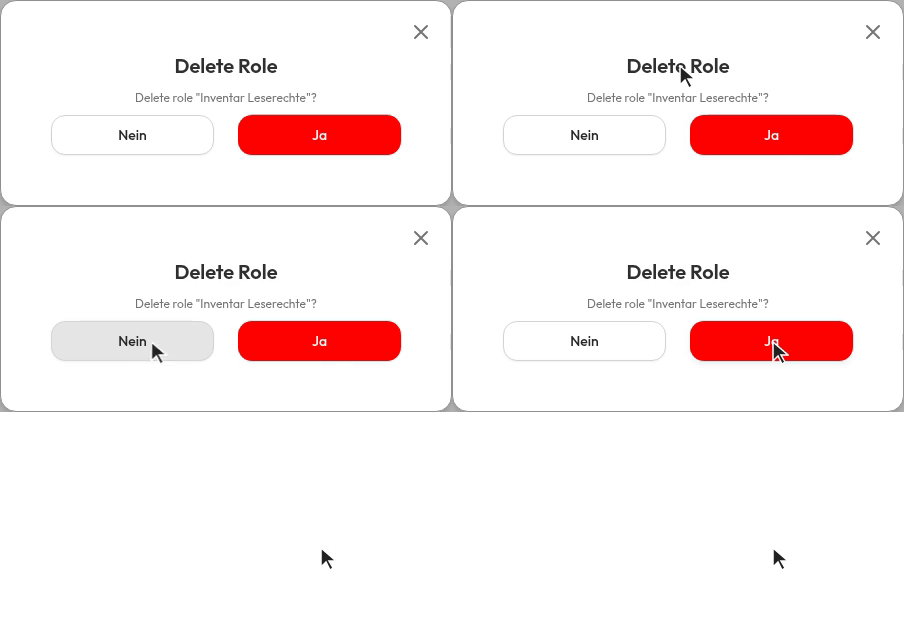
Solange die Rolle Benutzern zugewiesen ist, wird die Löschung abgelehnt. Die Benutzer werden durch einen Löschversuch nicht automatisch auf eine andere Rolle umgestellt.
API-Keys und Benutzerrollen
API-Keys erhalten eine eigene Auswahl an API-Berechtigungen. Sie werden keiner Benutzerrolle zugeordnet und erlauben keinen Zugriff auf App-Seiten. Ein neuer API-Key beginnt ohne Berechtigungen. Wählen Sie die Berechtigungen aus, die Ihre Integration tatsächlich benötigt; eine leere Auswahl gewährt keinen Zugriff auf geschützte Funktionen.
Sie können einem API-Key nur API-Berechtigungen geben, die Sie selbst besitzen. Aktionen der Benutzer- und Rollenverwaltung erfordern einen angemeldeten Benutzer; ein API-Key ersetzt diesen nicht.
Das Suchfeld Search API permissions filtert alle API-Berechtigungen, die
Sie vergeben dürfen, nach Bezeichnung, technischem Schlüssel oder Gruppe. In
der Animation ist api.inventory. als Suchtext eingetragen, um die
Inventarberechtigungen anzuzeigen. Der Suchtext ist weder ein API-Key noch eine zusätzliche Einstellung. Erst die Häkchen legen die Berechtigungen fest. Wenn Sie den Suchtext löschen, wird wieder die gesamte verfügbare Auswahl angezeigt.
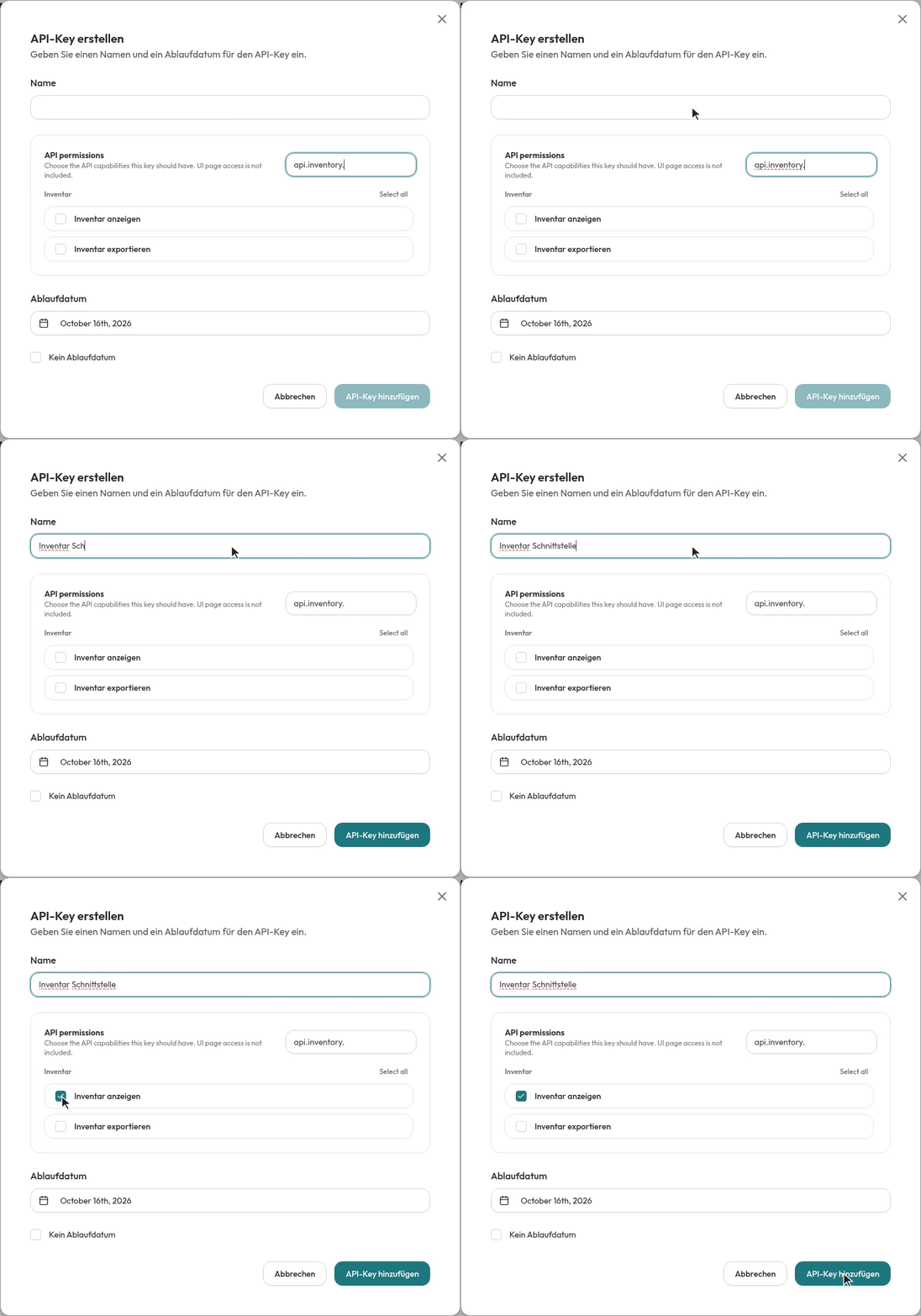
Die vollständigen Schritte zum Anlegen, Ändern und Löschen einschließlich Ablaufdatum finden Sie unter Integration über API. Das Entfernen einer benötigten Berechtigung oder das Löschen eines Schlüssels unterbricht die betroffenen API-Aufrufe. Passen Sie Integrationen entsprechend an und verwahren Sie Schlüssel vertraulich.
Wenn etwas nicht funktioniert
| Beobachtung | Ursache und nächster Schritt |
|---|---|
| Eine Seite fehlt oder eine Aktion ist nicht verfügbar | Lassen Sie die zugewiesene Rolle und die benötigte Berechtigung prüfen. Seitenzugriff und einzelne Aktionen können unterschiedlich freigegeben sein. |
| Die gewünschte Rolle fehlt in der Benutzerauswahl | Prüfen Sie die Verwaltungsstufe. Die Zielrolle muss unter Ihrer eigenen liegen. |
| Ein Benutzer kann nicht bearbeitet werden | Neben der Bearbeitungsberechtigung benötigen Sie eine höhere Stufe als die Rolle dieses Benutzers. |
| Eine Berechtigung lässt sich nicht vergeben | Sie können nur Berechtigungen Ihrer eigenen Rolle weitergeben. Lassen Sie die Aufgabe von einer entsprechend berechtigten Person durchführen. |
| Ein Häkchen lässt sich nicht entfernen | Eine andere ausgewählte Berechtigung enthält dieses Recht. Entfernen Sie zuerst die übergeordnete Berechtigung. |
| Eine Rolle lässt sich nicht speichern | Prüfen Sie Pflichtfelder, eindeutigen Namen, Verwaltungsstufe und die angezeigte Fehlermeldung. Namen unterscheiden sich nicht allein durch Groß-/Kleinschreibung; unterschiedliche Namen können zudem denselben automatisch gebildeten Schlüssel ergeben. Verwenden Sie einen eindeutig anderen Namen mit lateinischen Buchstaben oder Ziffern. |
| Eine Standardrolle lässt sich nicht ändern oder löschen | Das ist vorgesehen. Legen Sie eine passende benutzerdefinierte Rolle an. |
| Eine eigene Rolle lässt sich nicht löschen | Weisen Sie zunächst alle Benutzer dieser Rolle anderen Rollen zu. Prüfen Sie außerdem Ihre Löschberechtigung und Verwaltungsstufe. |
| Nach einer Änderung sieht ein Benutzer noch die alte Oberfläche | Aktivieren Sie das Browserfenster erneut oder melden Sie sich neu an. Prüfen Sie danach die tatsächlich zugewiesene Rolle. |
| Ein API-Aufruf wird mit 403 abgelehnt | Prüfen Sie die für diesen Endpunkt benötigten Berechtigungen des API-Keys. Ein gültiger Schlüssel allein gewährt noch keinen Zugriff. |
Falls kein entsprechend berechtigter Ansprechpartner verfügbar ist, wenden Sie sich an den Noyes-Support. Senden Sie keine Passwörter, Einmal-Passwörter oder API-Keys mit einer Supportanfrage.