Sequenzierung an Balkonen
Die Sequenzierung legt eine gemeinsame Reihenfolge für die Bereitstellung und Bestätigung von Fulfillment-, Replenishment-, Fetch- und Putaway-Aufträgen fest. Sie ist für den NoyesStorage ohne betriebsbereiten Aufzug verfügbar. Die manuelle Bestätigung wird über den persönlichen Modus Bestätigung im Anfrage-Dashboard gesteuert.
Standorte mit bisheriger FIFO-Pufferung wechseln zu Jeder Balkon einzeln. Damit gilt auch die Bestätigungsreihenfolge pro Balkon. Freie Bestätigung kann je Benutzer freigegeben werden, wenn ausführende Jobs außerhalb dieser Reihenfolge manuell bestätigt werden sollen.
Wie weit reicht die Reihenfolge?
| Sequenzbereich | Wirkung |
|---|---|
Aus (off) |
Keine Sequenzierung. Die sonstigen Planungsregeln des Standorts gelten. |
Jeder Balkon einzeln (balcony) |
Jeder Balkon hat eine eigene Reihenfolge. Ein wartender Balkon hält andere Bereiche nicht an. |
Ausgewählte Balkone gemeinsam (group) |
Die Balkone einer Gruppe teilen eine Reihenfolge. Wartet deren nächste Position, wartet die ganze Gruppe. |
Alle Balkone gemeinsam (storage) |
Alle Balkone auf allen Ebenen teilen eine Reihenfolge. Ein wartender Balkon kann die Bestätigung überall anhalten. |
Gruppen enthalten öffentliche Balkon-IDs. Ein Balkon darf nur einer Gruppe
angehören. Nicht zugeordnete Balkone bilden jeweils eine eigene Gruppe. Unbekannte
oder doppelt zugeordnete IDs werden beim Speichern abgelehnt. Ist ein Aufzug
betriebsbereit, wird jeder Bereich außer off abgelehnt.
Der Noyes-Support stimmt den Bereich und die Gruppen mit Ihnen ab. Die
Systemeinstellungen heißen brain.request.sequenceScope und
brain.request.sequenceBalconyGroups. Die Verzögerung für eine Meldung über eine
wartende Position heißt brain.request.sequenceBlockedAlertDelaySeconds;
sie ist sofort wirksam und beträgt standardmäßig 300 Sekunden (5 Minuten).
Sequenzierung in der App einstellen
Öffnen Sie Einstellungen → App-Einstellungen → Systembetrieb → Sequenzierung.
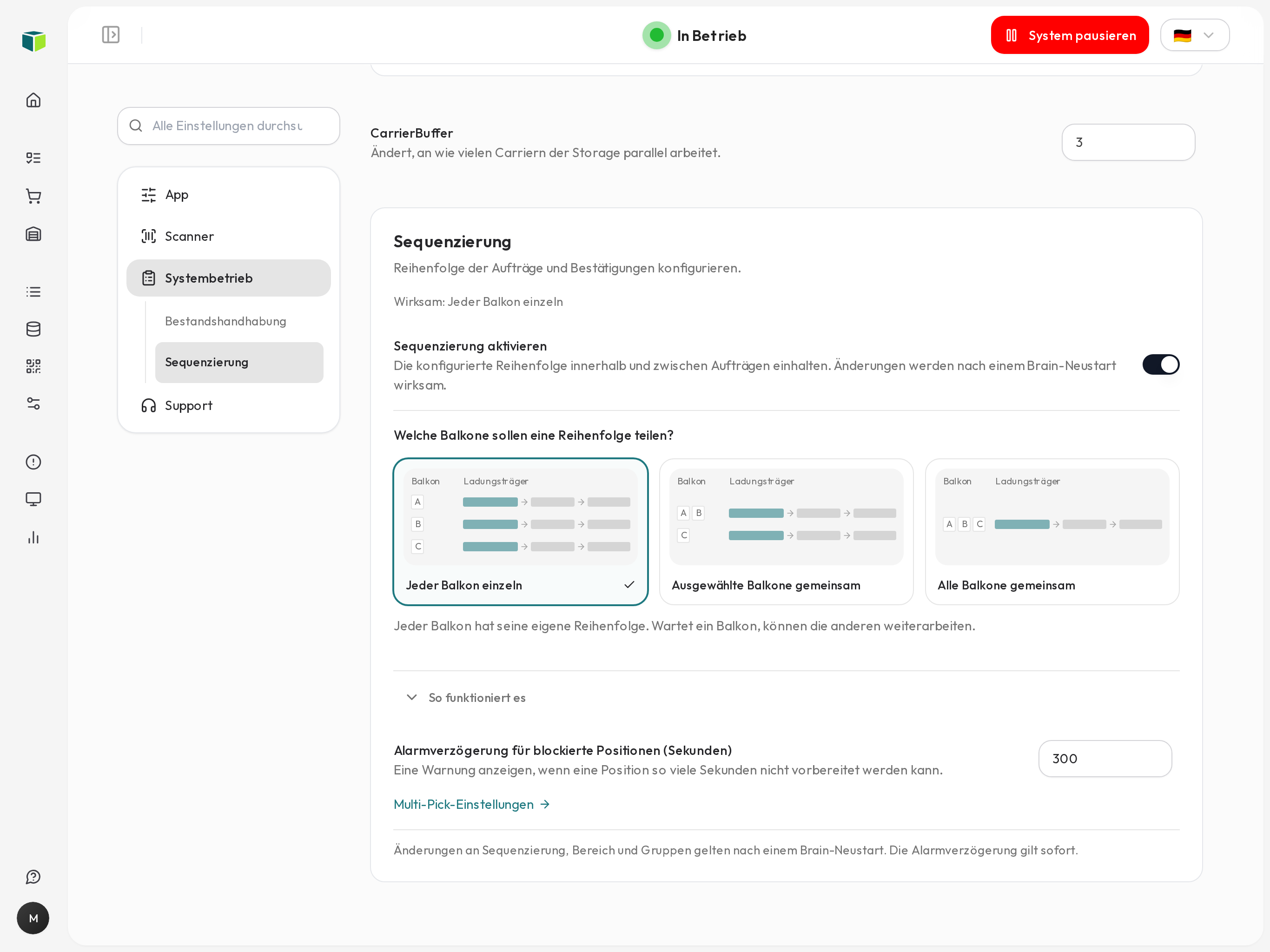
- Schalten Sie Sequenzierung aktivieren ein. Solange der Schalter aus ist, bleiben die nachfolgenden Optionen sichtbar, können aber nicht bearbeitet werden. Wählen Sie unter Welche Balkone sollen eine Reihenfolge teilen? eine der bebilderten Optionen Jeder Balkon einzeln, Ausgewählte Balkone gemeinsam oder Alle Balkone gemeinsam. Wenn Sie die Seite mit ausgeschalteter Sequenzierung öffnen und den Schalter zum ersten Mal einschalten, gilt Jeder Balkon einzeln. Wenn Sie den Schalter auf derselben Seite aus- und wieder einschalten, wird der zuletzt ausgewählte Bereich verwendet. Die Miniaturen zeigen eine eigene Reihenfolge pro Balkon, eine gemeinsame Reihenfolge für eine Gruppe oder eine gemeinsame Reihenfolge für alle Balkone; A, B und C stehen für Beispielbalkone. Das aufklappbare Beispiel zeigt die Bestätigungsreihenfolge für Ihre Auswahl, aber keine laufenden Aufträge.
- Die Bereichsauswahl wird direkt gespeichert. Bei Ausgewählte Balkone gemeinsam klicken Sie auf Gruppe hinzufügen, öffnen die Balkonauswahl der Gruppe und wählen deren Balkone aus. Ausgewählte Balkone erscheinen als einzelne Chips im Auswahlfeld. Speichern Sie die Auswahl über das Speichern-Symbol neben dem Auswahlfeld. Bereits anderen Gruppen zugeordnete Balkone werden nicht angeboten. Nicht zugeordnete Balkone bleiben unabhängig und werden unter den Gruppen aufgelistet. Bei Änderungen erscheint neben dem Speichern-Symbol Ungespeicherte Änderungen. Die Zusammenfassung zeigt dann, welche Balkone mit dieser Auswahl unabhängig bleiben. Wenn Sie alle Balkone einer bestehenden Gruppe abwählen und speichern, wird die Gruppe entfernt; eine noch leere neue Gruppe können Sie verwerfen.
- Die Anzeige unterscheidet den gespeicherten und den wirksamen Bereich. Zum Aktivieren eines neuen Bereichs oder neuer Gruppen müssen alle offenen Logistik-Anfragen abgeschlossen sein; starten Sie anschließend Brain über die bestehende Neustartprüfung neu. Das Ausschalten wird beim nächsten Neustart auch mit offenen Anfragen wirksam.
- Unter Systembetrieb → Planung & Ausführung erlauben Sie mit Multi-Pick aktivieren gemeinsame Carrierbesuche für kompatible Positionen. Multi-Pick bleibt auch bei ausgeschalteter Sequenzierung bearbeitbar. Bei aktiver Sequenzierung dürfen nur unmittelbar aufeinanderfolgende Positionen zusammengefasst werden. Das Beispiel A, A, B, B, A, A zeigt bei einem Carrier je Artikel und ausreichend Bestand drei statt sechs Carrierbesuche; die sechs Bestätigungen bleiben einzeln. Beachten Sie den angezeigten Neustarthinweis.
Zum Ausschalten deaktivieren Sie Sequenzierung aktivieren und starten Brain über die bestehende Neustartprüfung neu. Erst danach gilt Wirksam: Aus. Ein Neustart nur der API oder eines einzelnen Brain-Dienstes aktiviert keine gespeicherten Sequenzierungsänderungen. Maßgeblich ist der gemeinsame Brain-Neustart. Die gespeicherten Gruppen und Multi-Pick-Werte bleiben erhalten. Das Ausschalten der Bereichssequenzierung schaltet die eigenständigen Regeln für Multi-Pick und Einlagerungspositionen nicht aus.
Die Alarmverzögerung für blockierte Positionen (Sekunden) bleibt direkt sichtbar und ist sofort wirksam.
Unter der Bereichs- und Gruppenauswahl öffnet So funktioniert es die eingeklappte Anleitung direkt auf der Seite; Beispiel ausblenden schließt sie wieder. Unter So werden Positionen bereitgestellt zeigt die Anleitung die gewählte Bestätigungsreihenfolge mit Boxen. Jede Box steht für eine Auftragsposition, Pfeile zeigen die Reihenfolge. Die hervorgehobene Box ist die nächste Position der jeweiligen Reihe. Das Beispiel aktualisiert sich schon vor dem Speichern einer Gruppenauswahl und zeigt dann Ungespeicherte Auswahl. Bei ausgeschalteter Sequenzierung wird es ausgeblendet. Es zeigt keine laufenden Jobs und ändert die wirksame Konfiguration nicht. In der ersten Zeile ist R1 bereits gestartet: R1 · 1 und R1 · 2 kommen vor R2 · 1. Andere Zeilen haben eine eigene Reihenfolge.
Die Anfragefenster und der CarrierBuffer bleiben unter Planung & Ausführung.
Strikte oder freie Bestätigung wählen
Im Anfrage-Dashboard steuert der Modus Bestätigung die manuelle Auswahl und Bestätigung bereiter Job-Karten:
- Strikt: Nur der nächste Job in der FIFO-Reihenfolge ist auswählbar und bestätigbar. Bei Balkongruppen gilt dies für jede Gruppe getrennt.
- Frei: Jeder bereite Job darf ausgewählt und bestätigt werden, auch wenn er in der Reihenfolge später liegt. Noch nicht bereitgestellte Jobs bleiben gesperrt.
Die Auswahl wird für Ihr Benutzerkonto gespeichert und gilt sofort in der Oberfläche und bei der API-Bestätigung. Andere Benutzer behalten ihren eigenen Modus. Ein Neustart ist nicht erforderlich. Die Transportvorbereitung und die automatische Auswahl des nächsten Jobs bleiben unverändert.
Wartegründe auf Job-Karten ansehen
Das Anfrage-Dashboard zeigt Wartegründe direkt auf der betroffenen Job-Karte. Der normale Fortschritt bleibt in den Spalten Bereit und In Bearbeitung sichtbar. Eine zusätzliche Statusleiste ist nicht erforderlich.
Im Modus Strikt nennt eine durch die Reihenfolge gesperrte Karte den Balkon, an dem zuerst bestätigt werden muss. Im Modus Frei entfällt dieser Hinweis, weil Sie jeden bereiten Job bestätigen dürfen.
Jede betroffene Karte zeigt eine einzelne Statuszeile: Wartegründe erscheinen bernsteinfarben, Prüfbedarf rot und automatische Wiederholungen türkis. Text und Symbol nennen den Zustand auch ohne Farberkennung. Die Statuszeile bleibt lesbar, während der gesperrte Job selbst abgeblendet ist.
Kapazitätsengpässe, Prüfbedarf und automatische Wiederholungen erscheinen nur bei der zugehörigen Position. Eine spätere wartende Vorbereitung macht die aktuelle bestätigbare Position nicht zu einer blockierten Position. Die Statuszeile enthält keine zusätzlichen Aktionen oder aufklappbaren Beschreibungen.
Neben den Filtern erscheint jede aktive Blockade direkt als bernsteinfarbener Hinweis mit Carrier, Balkon und Ursache, sobald die konfigurierte Alarmverzögerung abgelaufen ist. Es gibt weder eine vorgeschaltete Anzahl noch ein zusätzliches Menü. Die zugehörige Anfrage steht im Tooltip.
Klicken Sie auf einen Hinweis, um die passende sichtbare Job-Karte in derselben Farbe für fünf Sekunden zu markieren. Eine eingeklappte Gruppe wird dabei geöffnet. Ist In Bearbeitung durch die Job-Details ausgeblendet, öffnet der Hinweis die Übersicht mit beiden Spalten. Die bisherige Auswahl bleibt dabei gespeichert. Eine aktive Warnung macht auch einen noch nicht gestarteten Job als gesperrte Karte in In Bearbeitung sichtbar. Er kann dadurch weder ausgewählt noch bestätigt werden. Gibt es in der aktuellen Ansicht keine passende Karte, bleibt der Hinweis sichtbar, führt aber keine Navigation aus. Die Anzeige berücksichtigt die ausgewählten Balkone.
Die Warnungen stehen außerdem unter Fehlerbehebung mit Code 0x7048 und Schweregrad WARNING. Für diese Warnungen erscheint kein zusätzlicher Toast.
Bei fehlgeschlagener Aktualisierung werden keine alten Wartegründe als aktuelle Angaben angezeigt. Ein fehlender Hinweis ist keine Bestätigung, dass Brain läuft.
Welche Position kommt als Nächstes?
Ein Auftrag nimmt erst nach seiner Aufnahme in das Sliding Window an der Reihenfolge teil. Aufträge vor diesem Fenster blockieren sie nicht.
- Bereits gestartete Aufträge behalten in ihrem Bereich die Startreihenfolge.
- Noch nicht gestartete, aufgenommene Aufträge folgen nach Priorität, dann nach Aufnahmezeitpunkt.
- Innerhalb eines Auftrags gilt die Reihenfolge der Auftragspositionen; innerhalb einer Position gilt die Reihenfolge der geplanten Arbeitsschritte.
Der Platz eines Auftrags ist fest, sobald sein erster Carrier in diesem Bereich beansprucht wurde. Eine spätere hohe Priorität überholt diesen Auftrag nicht. Eine Position ohne Carrier, die als Picking Alert bearbeitet wird, legt den Platz bei ihrer logischen Zuordnung zum Bereich fest. Sie beansprucht dabei weder einen Carrier noch einen Pufferplatz. Die logische Zuordnung trägt keinen physischen Carrier oder Balkon in die öffentlichen Auftragsdaten ein.
Eine öffentliche Auftragsposition kann Arbeit in mehreren getrennten Lagerbereichen enthalten. Intern hat sie dann je Lagerbereich eine eigene Sequenzposition; ihre öffentliche ID, Menge und Positionsnummer bleiben gleich. Mehrere Carrierbesuche derselben internen Position bleiben in der geplanten Reihenfolge am zuerst gewählten Balkon. Benötigt ein Auftrag A, B, A auf den Carriern X, Y, X, kommt X nach Y erneut. Multi-Pick darf nur unmittelbar aufeinanderfolgende Positionen in einem Besuch verbinden.
Die Balkonauswahl bleibt gültig. Eine Position, die mehrere Sequenzbereiche erreichen darf, wartet zunächst in jeder ihrer Reihenfolgen. Der erste Bereich, in dem sie an der Reihe ist und starten kann, übernimmt sie und legt ihren Balkon fest. Bis dahin warten die Bereiche, in denen sie bereits als Nächstes ansteht. Das gilt auch für einen Picking Alert ohne Carrier; eine fehlende physische Carrierzuordnung wird dadurch nicht ersetzt. Positionen desselben Auftrags in unterschiedlichen Bereichen haben untereinander keine gemeinsame Reihenfolge. Wartende Bereiche anderer Aufträge bleiben unabhängig.
Bereitstellung, Bestätigung und Verpackung
Nur die nächste Position darf neu beansprucht werden. Bereits beanspruchte Besuche behalten ihre Reihenfolge am Balkon. Ist die nächste Position blockiert, wird keine spätere vorgezogen, auch wenn ein anderer Balkon derselben Gruppe frei ist. Wartungs- und Systemaufträge können zwischen Positionen arbeiten und diese verzögern; sie ändern deren Reihenfolge nicht.
Ein Picking Alert, der in der Reihenfolge eines Balkons als Nächstes ansteht,
bleibt dort immer sichtbar. Das gilt auch, wenn
ui.pickingAlert.visibleBalconies diesen Balkon nicht enthält, ein Ebenenfilter
aktiv ist oder api.jobs.showCreated ausgeschaltet ist. Bei Gruppen oder dem
gesamten Lager gilt dies für jeden Balkon des gemeinsamen Sequenzbereichs.
Spätere Picking Alerts behalten die eingestellten Sichtbarkeitsfilter.
Die Anzeige ändert weder die erlaubten Balkone noch die logische Zuordnung.
Ein noch nicht ausführender Alert kann noch nicht bestätigt werden. Nach seiner
erfolgreichen Bestätigung und der Rückmeldung des Systems folgt die nächste
Position. Das gilt auch bei Freie Bestätigung.
Die automatische Dashboard-Auswahl und Putaway-Vorauswahl bieten nur den nächsten Job an. Ist er noch nicht ausführend, wird nichts ausgewählt. Auch automatisch bestätigte Picking Alerts halten diese Reihenfolge ein.
Scanner-Workflows im Anfrage-Dashboard beachten den persönlichen Modus Bestätigung. Bei Strikt kann nur der nächste ausführende Job bestätigt werden. Bei Frei können Sie einen anderen ausführenden Job am gewählten Balkon oder für den gewählten Carrier bestätigen. Ohne gezielte Jobauswahl bietet der Workflow weiterhin bevorzugt den nächsten Job an, sofern dieser bereit ist. Noch nicht ausführende Jobs bleiben in beiden Modi gesperrt. Ein Moduswechsel wirkt ohne Neustart; die Transportreihenfolge bleibt bestehen.
Liegen alle Positionen eines Auftrags in einem Bereich, ist die Verpackung seine letzte Bestätigung. Weitere Carrier dürfen schon vorbereitet werden; der nächste Auftrag darf erst nach der Verpackung bestätigt werden. Nutzt ein Auftrag mehrere Bereiche, wird die Verpackung nach Abschluss seiner Positionen unabhängig von deren Bereichsreihenfolgen bestätigt. Die Verpackung beansprucht keinen Carrierbesuch.
Die Einstellung Einlagerungspositionen nacheinander bearbeiten unter Bestandshandhabung ist kein Hauptschalter für die Sequenzierung. Sie gilt für neue Putaway-Aufträge bei ausgeschaltetem Sequenzbereich. Bei aktivem Sequenzbereich gilt die Reihenfolge für alle Putaway-Aufträge unabhängig von dieser Einstellung.
Mit Bestätigung → Frei dürfen Benutzer einen anderen
ausführenden Job manuell bestätigen. Integrationen benötigen dafür ausdrücklich
api.jobs.confirmOutOfOrder zusätzlich zu api.jobs.trigger; kein vorhandener
API-Key erhält diese Berechtigung automatisch. Die Ausnahme gilt auch bei
abgeschalteter Sequenzierung, auch mit betriebsbereitem Aufzug und dessen
bisheriger strikter Bestätigung. Bewegung und automatische Vorauswahl bleiben
unverändert. Ohne die Ausnahme wird bei aktiver Sequenzierung ein späterer Job
mit HTTP 409 und der ID des nächsten Jobs abgelehnt. Siehe
API-Key-Berechtigungen.
Warten, Abbrechen und Wiederanlauf
Bleibt die nächste Position länger als die Meldeverzögerung unbeansprucht, nennt eine Meldung den Auftrag, die Position, die wartenden Bereiche und die Ursache. Auch ein voller Puffer oder ein noch belegter Carrier kann diese Meldung auslösen. Arbeiten am betroffenen Balkon kann den Kapazitätsengpass lösen. Das Anfrage-Dashboard zeigt die wartende Position an.
Beheben Sie die Ursache oder brechen Sie die blockierte Position ab. Die Restmenge erscheint als abgebrochen; anschließend kann die nächste Position sofort beansprucht werden. Für bereits präsentierte Jobs gilt weiter der Abbruch des einzelnen Jobs. Der Abbruch eines ganzen Auftrags gehört nicht zu dieser Funktion.
Ein tatsächlich abgebrochener Transport oder Arbeitsschritt behält seinen Platz und wird vor den folgenden Besuchen erneut beansprucht. Dazu ist kein Brain-Neustart erforderlich. Ist der Wiederholungsversuch blockiert, wartet der Bereich mit derselben Meldelogik. Ein Botfehler während der Pufferung bricht den Transport dagegen nicht ab. Der Besuch behält seinen Platz; am betroffenen Balkon überholt ihn kein späterer Besuch. Die Meldung nach der Verzögerung nennt den nicht fahrbereiten NoyesBot und den festgehaltenen Besuch als Ursache, auch wenn die nächste Position dadurch auf Pufferkapazität wartet. Lassen Sie den Botfehler beheben und starten Sie Brain neu, damit die bestehende Startabstimmung den Fehlerzustand abgleicht. Danach wird der Besuch an seinem bisherigen Platz fortgesetzt. Ein Neustart stellt Aufnahme-, Start- und beanspruchte Reihenfolge wieder her.
Bereich oder Gruppen ändern
Speichern ändert die laufende Sequenzierung nicht. Die gespeicherten Werte werden erst beim Start wirksam, wenn keine offenen Fulfillment-, Replenishment-, Fetch- oder Putaway-Aufträge mehr existieren. Das schließt Aufträge vor dem Sliding Window ein. Beenden Sie daher die Annahme neuer Logistikaufträge, lassen Sie alle offenen Aufträge abschließen und starten Sie anschließend das System neu.
Sind beim Start noch Aufträge offen, bleibt die vorherige Konfiguration wirksam.
Die Meldung und die Warnung beim Speichern nennen die offenen Aufträge und
fordern dazu auf, neue Aufträge anzuhalten, die offenen Aufträge abzuschließen
und das System erneut zu starten.
Das spätere Leeren allein aktiviert die Werte nicht. Als Ausweg wird der Wechsel
von einem aktiven Bereich zu off beim nächsten Start auch mit offenen Aufträgen
wirksam. Eine reine Gruppenänderung bei bereits ausgeschalteter Sequenzierung
benötigt weiterhin einen Start ohne offene Aufträge.
Bei der Umstellung ohne betriebsbereiten Aufzug werden die alten Werte einmalig
übernommen: Aus strikter Bestätigung wird storage, sonst aus FIFO-Pufferung
balcony, sonst off. Ein ausdrücklich gespeicherter Bereich wird nie überschrieben.
Die FIFO-Pufferung entfällt. Vor dem Update müssen die Aufträge abgearbeitet sein;
anderenfalls bleibt die Sequenzierung zunächst aus und die entfallene
FIFO-Pufferung und die bisherige strikte Bestätigung stehen bis zu einem
Neustart ohne offene Logistikaufträge ebenfalls nicht mehr zur Verfügung.
Der Noyes-Support bestätigt vor Ort den Aufzugstatus und begleitet die Umstellung.