Einstellungen
In den Einstellungen legen berechtigte Benutzer fest, wie sich die NoyesStorage App und das System verhalten. Welche Bereiche und einzelnen Einstellungen Sie sehen oder ändern dürfen, hängt von Ihrer Rolle ab. Eine fehlende Einstellung kann daher auf eine fehlende Berechtigung zurückgehen.
Öffnen Sie in der Navigation Einstellungen > App-Einstellungen. Auf größeren Bildschirmen bleiben die Bereiche und das Suchfeld beim Scrollen erreichbar. Auf schmalen Bildschirmen wählen Sie zunächst einen Bereich; über Einstellungen gelangen Sie zurück zur Bereichsauswahl.
Die passende Einstellung finden
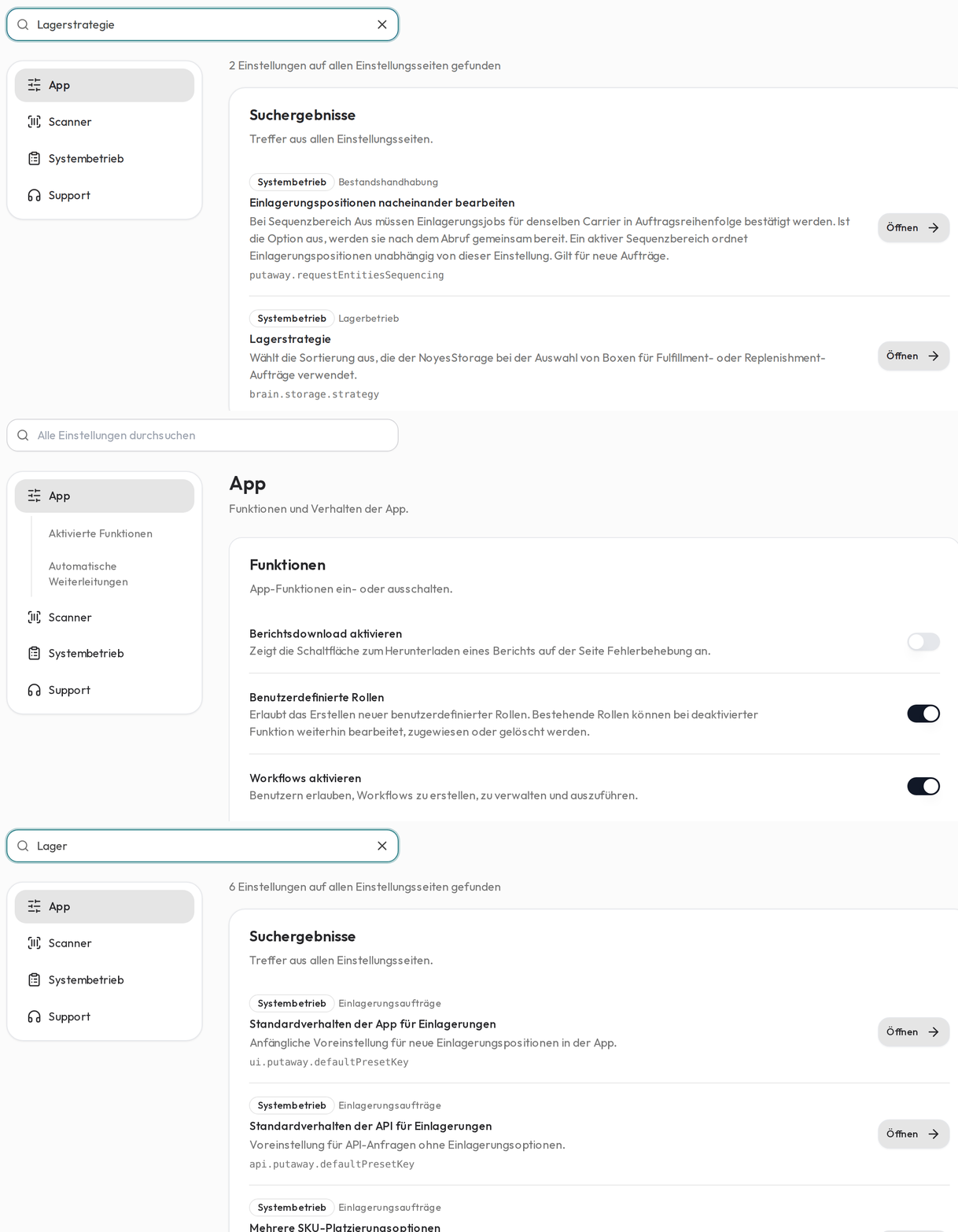
Das Suchfeld Alle Einstellungen durchsuchen durchsucht alle Einstellungsbereiche gleichzeitig. Geben Sie eine Bezeichnung oder einen Teil der Beschreibung ein und wählen Sie beim gewünschten Treffer Öffnen. Die App öffnet den zugehörigen Bereich und führt Sie zur Einstellung. Leeren Sie die Suche, um wieder die Bereiche zu sehen.
Die Animation zeigt nur das Suchfeld und die Treffer einer Suche nach Lagerstrategie. Die Suche findet auch Einstellungen in anderen Untergruppen. Die beschriebenen Schritte sind auch ohne Animation vollständig.
Die Einstellungen sind in folgende Bereiche gegliedert:
| Bereich | Inhalt |
|---|---|
| App | Aktivierte Funktionen, Inaktivitätssperre und Automatische Weiterleitungen. |
| Scanner | Scanner aktivieren, Scan-Verhalten und Tastaturlayout festlegen. |
| Systembetrieb | Standardbalkone, Bestandshandhabung und Planung & Ausführung. |
| Support | Die auf der Support-Seite angezeigten Kontaktangaben und Support-Zeiten. |
App: Funktionen und persönliche Bedienung
Unter Aktivierte Funktionen steuern Sie, welche Funktionen in der App verwendet werden können. Eine aktivierte Funktion ersetzt keine Berechtigung: Die jeweilige Rolle muss den Zugriff weiterhin erlauben.
| Einstellung | Wirkung |
|---|---|
| Workflows aktivieren | Ermöglicht berechtigten Benutzern, Workflows zu erstellen, zu verwalten und auszuführen. |
| Benutzerdefinierte Rollen | Ermöglicht das Erstellen neuer eigener Rollen. Die Funktion ist standardmäßig deaktiviert. Bereits vorhandene Rollen bleiben auch bei deaktivierter Funktion bearbeitbar, zuweisbar und löschbar, sofern die Berechtigungen das erlauben. Siehe Rollenverwaltung. |
Beide Funktionen benötigen keinen Systemneustart.
Die folgenden Einstellungen betreffen die Bedienung der App und benötigen keinen Systemneustart:
| Einstellung | Wirkung |
|---|---|
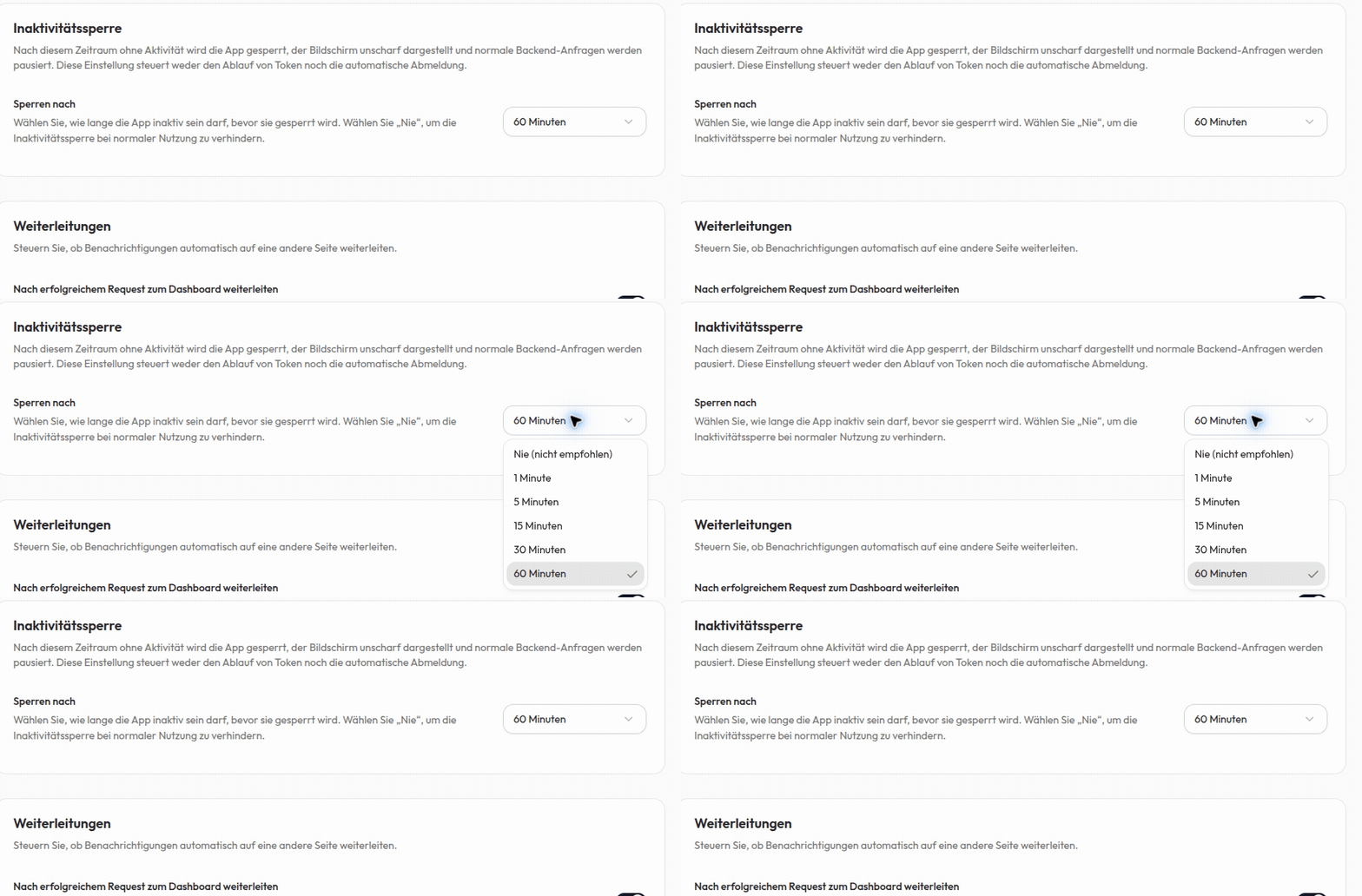
| Inaktivitätssperre → Sperren nach | Sperrt die App nach der gewählten Zeit ohne Aktivität, stellt sie unscharf dar und pausiert normale Backend-Anfragen. Mit Nie (nicht empfohlen) wird die App bei normaler Nutzung nicht gesperrt; diese Auswahl wird nicht empfohlen. Die Einstellung steuert weder den Ablauf von Zugangstoken noch die automatische Abmeldung. |
| Nach erfolgreichem Request zum Dashboard weiterleiten | Öffnet nach einer erfolgreichen Anfragebenachrichtigung mit kurzer Verzögerung das Dashboard. |
| Nach Onboarding/Offboarding eines Bots zum Dashboard weiterleiten | Öffnet nach der erfolgreichen Bot-Aktion das Dashboard. |
| Zur Fehlerbehebung nach Storage-Statusfehler weiterleiten | Öffnet bei einer Storage-Statusfehler-Benachrichtigung die Fehlerbehebung. |
Inaktivitätssperre und Automatische Weiterleitungen sind persönliche Einstellungen. Andere Benutzer können für ihre App andere Werte wählen.
Die Animation zeigt die verfügbaren Zeiten für Sperren nach. Der ausgewählte Wert bleibt dabei unverändert.
Scanner: Scans an den Arbeitsablauf anpassen
Aktivieren Sie zuerst Scanner aktivieren. Erst danach lassen sich die übrigen Scanner-Optionen ändern. Änderungen benötigen keinen Systemneustart.
| Einstellung | Wirkung |
|---|---|
| Scanner aktivieren | Schaltet die Barcode-Scanner-Funktion in der App ein oder aus. |
| Auto-Checkout bei gültigem Scan | Sendet einen gültigen Auftrag automatisch ab, wenn alle Positionen gültig sind. Falls noch eine Prüfung nötig ist, öffnet sich stattdessen der Warenkorb. |
| Leeren Auftrag vor dem nächsten Scan erfordern | Blockiert weitere Artikelscans, bis der aktuelle Warenkorb leer ist. Das verhindert, dass ein neuer Scan versehentlich zum vorherigen Warenkorb gehört. |
| Tastenabweichungen automatisch korrigieren | Korrigiert bei englischem Scanner-Layout Zeichen, die durch abweichende physische Tastenpositionen entstehen. Ist die Option deaktiviert, übernimmt die App die Zeichen so, wie der Browser sie liefert. |
| Scanner-Tastaturlayout | Legt die Tastaturzuordnung für englische (QWERTY) oder deutsche (QWERTZ) Scanner-Eingaben fest. Stellen Sie das Layout passend zum verwendeten Scanner ein. |
Weitere Informationen zu Scanner-Befehlen finden Sie unter Workflows.
Systembetrieb: Aufträge und Lagerarbeit steuern
Diese Einstellungen beeinflussen, wo Aufträge ausgeführt werden, welche Bestände ausgewählt werden und wie viel Arbeit das System parallel plant. Richten Sie diese Einstellungen am tatsächlichen Ablauf am Standort aus.
Standardbalkone
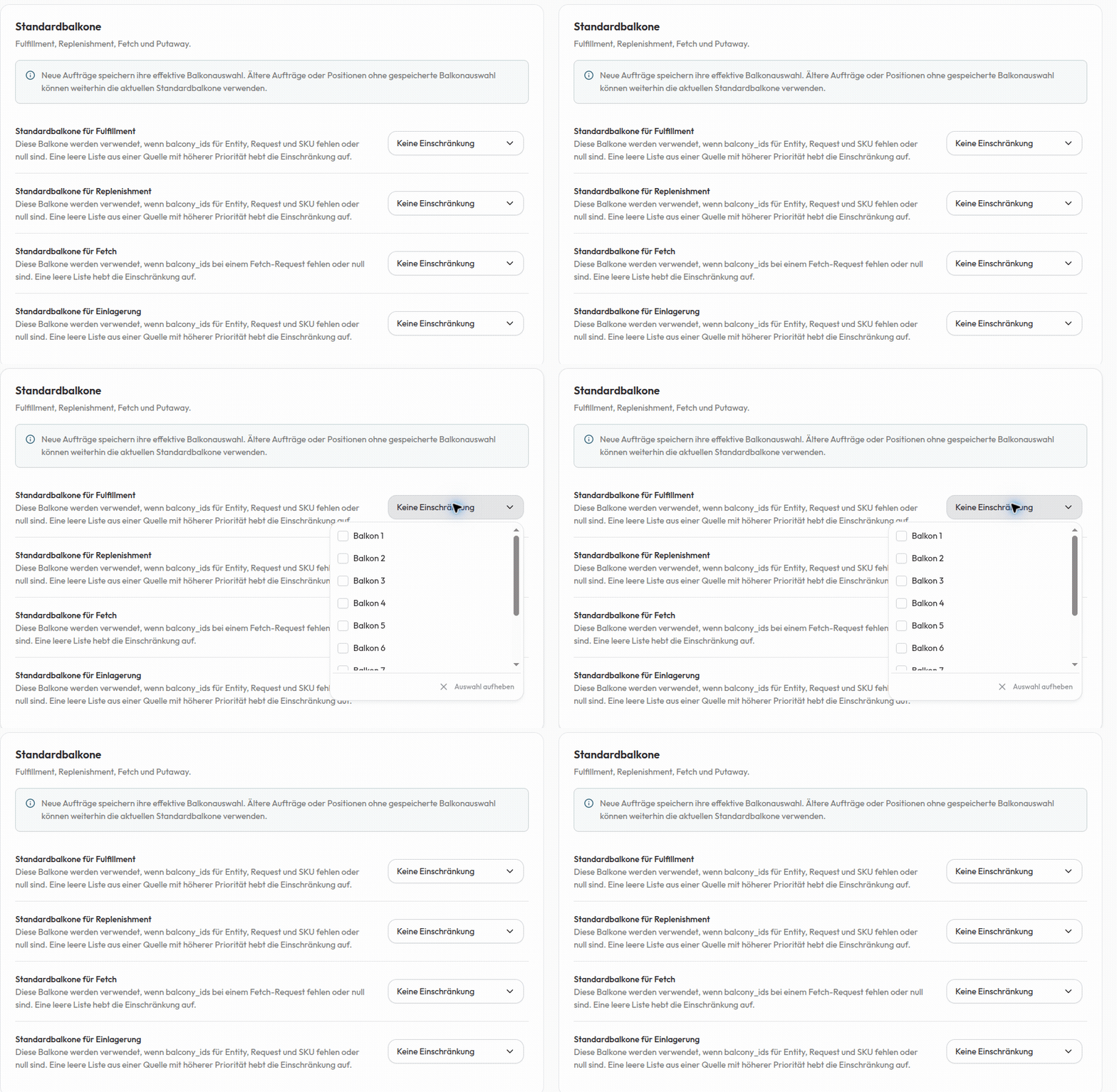
Wählen Sie je Auftragstyp die Balkone, die verwendet werden sollen, wenn am Auftrag beziehungsweise an seiner Position keine eigene Balkonauswahl vorgegeben ist. Keine Einschränkung lässt alle geeigneten Balkone zu.
| Einstellung | Auftragstyp |
|---|---|
| Standardbalkone für Fulfillment | Auslagerung von Artikeln für Fulfillment-Aufträge. |
| Standardbalkone für Replenishment | Auffüllen von Bestand. |
| Standardbalkone für Fetch | Anfordern eines Carriers. |
| Standardbalkone für Einlagerung | Einlagerung von Artikeln. |
Die Vorgaben gelten für neu angelegte Aufträge. Bereits gespeicherte Aufträge behalten ihre wirksame Balkonauswahl. Bei älteren Aufträgen ohne gespeicherte Auswahl können die aktuellen Vorgaben weiterhin herangezogen werden. Eine ausdrücklich gesetzte Auswahl am Auftrag, an der Position oder an der SKU hat gegebenenfalls Vorrang; die Balkonauswahl erklärt die Reihenfolge. Für diese vier Einstellungen ist kein Neustart nötig.
Die Animation zeigt die Auswahl möglicher Standardbalkone für Fulfillment und den Hinweis zu bereits angelegten Aufträgen. Sie ändert keine Balkonauswahl.
Bestandshandhabung
| Einstellung | Wirkung |
|---|---|
| Lagerstrategie | Bestimmt, in welcher Reihenfolge das System passende Boxen für Fulfillment- oder Replenishment-Aufträge auswählt. Die Lagerstrategien erläutern die verfügbaren Varianten. |
| Standardverhalten der App für Einlagerungen | Setzt die anfängliche Voreinstellung für neue Einlagerungspositionen, die in der App angelegt werden. Die Auswahl kann beim Anlegen angepasst werden. |
| Standardverhalten der API für Einlagerungen | Verwendet die gewählte Voreinstellung, wenn ein über die API angelegter Einlagerungsauftrag keine Einlagerungsoptionen angibt. |
| Mehrere SKU-Platzierungsoptionen | Ermöglicht bei neuen Einlagerungsaufträgen die Auswahl zwischen kompatiblen SKU-Platzierungen. Bereits angenommene Aufträge behalten das damals geltende Verhalten. |
| Einlagerungspositionen nacheinander bearbeiten | Gilt für neue Einlagerungsaufträge bei Sequenzbereich Aus: Einlagerungsjobs für denselben Carrier müssen in Auftragsreihenfolge bestätigt werden. Ist die Option deaktiviert, stehen sie nach dem Abruf gemeinsam bereit. Ein aktiver Sequenzbereich ordnet Einlagerungspositionen unabhängig von dieser Einstellung. |
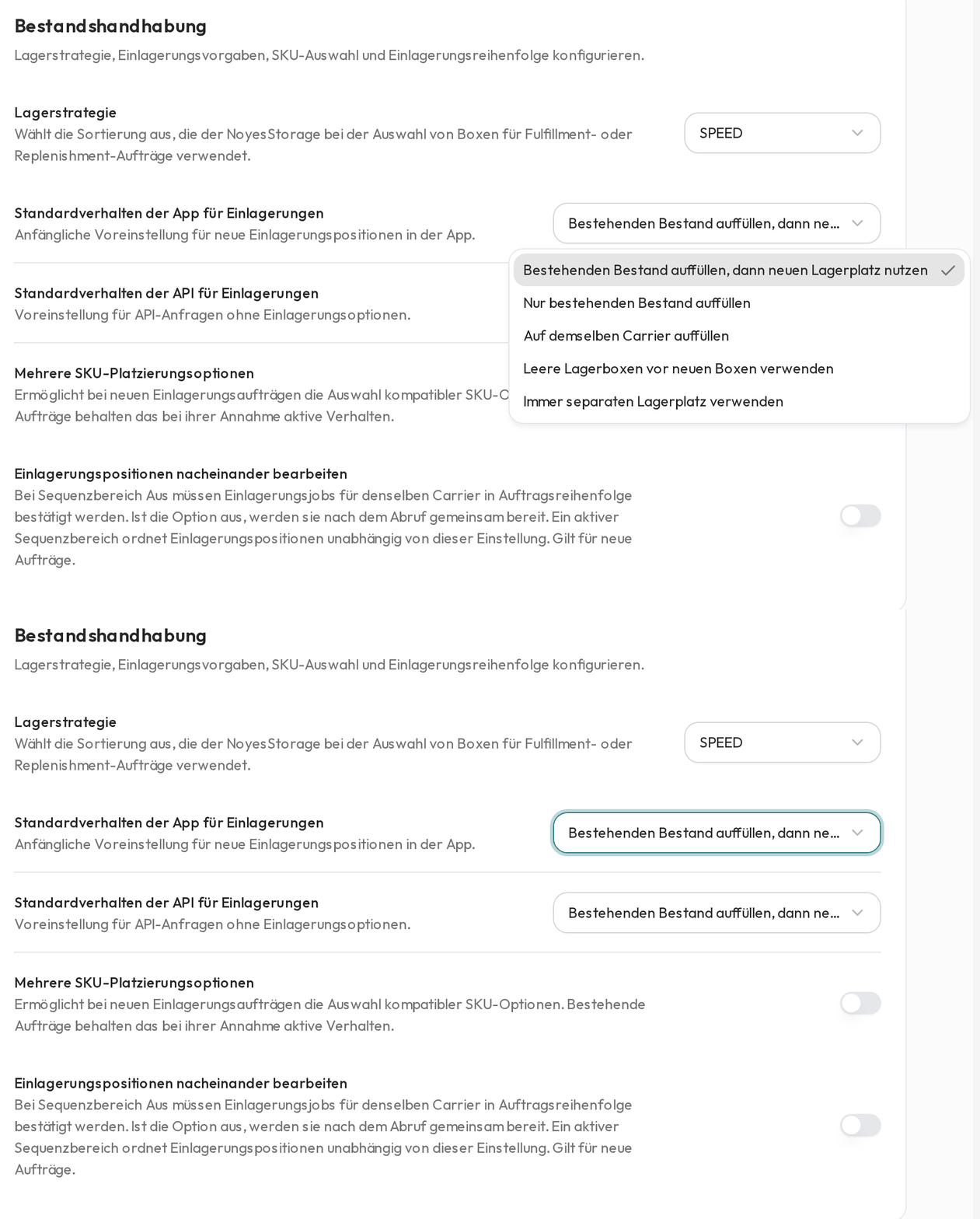
Diese Einstellungen benötigen keinen Systemneustart. Die beiden Standardverhalten-Auswahlen zeigen lange Namen im geschlossenen Feld gekürzt an. Öffnen Sie die Auswahl, um die vollständigen Namen zu lesen.
Die folgende Animation zeigt die Auswahl, ohne einen Wert zu ändern.
Die Sequenzierung an Balkonen beschreibt die gemeinsame Reihenfolge und Balkongruppen. Sie erklärt außerdem, dass gespeicherte Einstellungen erst bei einem Start ohne offene Logistikaufträge übernommen werden.
Planung & Ausführung: Einstellungen mit Systemneustart
Die folgenden Einstellungen sind mit Systemneustart erforderlich gekennzeichnet. Ein neu gespeicherter Wert verändert die laufende Planung noch nicht. Erst nach einem Systemneustart gilt der unter Nach dem Neustart angezeigte Wert.
| Einstellung | Wirkung im Betrieb |
|---|---|
| Sliding Window für Aufträge | Begrenzt, an wie vielen verschiedenen Aufträgen das System parallel arbeitet. Ein kleinerer Wert begrenzt die gleichzeitige Bearbeitung stärker. |
| Zusammenhängendes Auftragsfenster | Lässt das Sliding Window erst weiterrücken, wenn der älteste Auftrag darin erfolgreich abgeschlossen ist. Dadurch werden ältere Aufträge konsequenter abgeschlossen, bevor neue nachrücken. |
| Multi-Pick aktivieren | Erlaubt kompatiblen Picks, einen Carrierbesuch zu teilen. Diese Einstellung ist unabhängig von der Sequenzierung und bleibt auch bei ausgeschalteter Sequenzierung bearbeitbar. Bei aktiver Sequenzierung dürfen nur unmittelbar aufeinanderfolgende Positionen gemeinsam besucht werden. |
Welche Balkone sollen eine Reihenfolge teilen? (brain.request.sequenceScope) |
Legt die gemeinsame Reihenfolge pro Balkon, Balkongruppe oder Lager fest. Die Aktivierung erfordert einen Neustart ohne offene Logistikaufträge; der Wechsel von einem aktiven Bereich zu off ist auch mit offenen Aufträgen möglich. |
Balkongruppen (brain.request.sequenceBalconyGroups) |
Ordnet öffentliche Balkon-IDs den Sequenzbereichen zu. Gruppenänderungen erfordern einen Neustart ohne offene Logistikaufträge. |
| Mindestanzahl Picking-Bots | Legt fest, wie viele Bots für Picking mindestens verfügbar sein müssen. Wählen Sie den Wert passend zur verfügbaren Flotte. |
| CarrierBuffer | Legt fest, an wie vielen Carriern das System gleichzeitig arbeitet. Der Wert beeinflusst die parallele Lagerarbeit. |
Bei einer einspurigen Autobahn ist CarrierBuffer im Betrieb auf einen Carrier begrenzt, auch wenn ein höherer Wert gespeichert ist. Das Erhöhen von CarrierBuffer hebt diese Begrenzung nicht auf. Die Autobahn-Ausführung gehört zur abgestimmten Systemkonfiguration; wenden Sie sich für eine Umstellung an den Noyes-Support.
Die Alarmverzögerung für blockierte Positionen (Sekunden) (brain.request.sequenceBlockedAlertDelaySeconds) gilt sofort und benötigt keinen Neustart. Der Standardwert beträgt 300 Sekunden. Die bisherige Einstellung Striktes FIFO für Auftragsbestätigungen gilt nur bei betriebsbereitem Aufzug. Auch dann erlaubt Freie Bestätigung einem Benutzer oder einem ausdrücklich berechtigten API-Key, einen anderen ausführenden Job zu bestätigen. Siehe Sequenzierung.
Laden der NoyesBots
Als Richtwert erreicht der NoyesBot nach etwa 1 Stunde Ladezeit einen Ladezustand (SoC) von 80 %. Mit 80 % Ladezustand kann er rund 6 Stunden im Vollbetrieb arbeiten. Die Angaben gelten für die unter NoyesBot beschriebene Batterieausstattung. Die Ladezeit hängt auch vom Ladezustand zu Beginn des Ladens ab. Ladezeit und Betriebszeit können je nach Einsatzbedingungen abweichen.
Der NoyesStorage entscheidet anhand der anstehenden Arbeit und des Batteriestands, welche NoyesBots laden. Ohne Aufzug wird jede Ebene getrennt betrachtet. Mit Aufzug bilden die verbundenen Ebenen einen gemeinsamen Bot-Pool: Ein NoyesBot kann bei Bedarf auch eine Ladestation auf einer anderen Ebene nutzen. Zuerst werden Stationen auf seiner eigenen Ebene berücksichtigt.
Vorwärtsladen
Das Vorwärtsladen (brain.bot.forwardCharging) ist standardmäßig aktiviert
(true), da NoyesBots der Generation 8 (Gen8) vorwärts laden müssen.
Bereits ausdrücklich gespeicherte Werte bleiben erhalten; ein gespeicherter
Wert false wird durch die neue Vorgabe nicht automatisch geändert.
Ist kein Wert ausdrücklich gespeichert, übernimmt ein bestehender Standort beim
Update jedoch die neue Vorgabe true.
Eine Änderung dieser Einstellung wird nach einem Systemneustart wirksam.
Diese Einstellung ist in der NoyesStorage App nicht verfügbar. Wenden Sie
sich vor dem Update an den Noyes-Support, um die Laderichtung abzustimmen.
Soll der Standort weiterhin rückwärts laden, hinterlegt der Noyes-Support
vor dem Update ausdrücklich false.
Stimmen Sie eine Umstellung der Laderichtung mit dem Noyes-Support ab. Dabei müssen alle angedockten NoyesBots noch mit der bisherigen Einstellung von den Ladestationen abgedockt werden. Stellen Sie sicher, dass sie bis zum Neustart nicht erneut andocken. Erst danach nimmt der Noyes-Support die Konfigurationsänderung beziehungsweise das Update und den Systemneustart vor. Andernfalls kann ein noch rückwärts angedockter NoyesBot einen Befehl zum Vorwärts-Abdocken erhalten.
Bedienter Betrieb und Gelegenheitsladen
Der bediente Betrieb beginnt mit der Bestätigung eines Jobs durch eine Person am Balkon. Er dauert bis zum Ablauf der Wartezeit (englisch Idle delay) nach der letzten solchen Bestätigung. Neue API-Aufträge, automatisch bestätigte Jobs und am Balkon eintreffende Carrier verlängern ihn nicht.
Während des bedienten Betriebs laden nur NoyesBots mit niedrigem Batteriestand. NoyesBots oberhalb der niedrigen Ladeschwelle werden nach Ablauf ihrer Mindestladezeit vom Gelegenheitsladen zurückgeholt. Eine bereits unterhalb der niedrigen Schwelle begonnene Ladesitzung läuft dagegen bis über die Stoppschwelle weiter, soweit die Arbeit sie nicht unterbricht.
Außerhalb des bedienten Betriebs können überschüssige NoyesBots Gelegenheitsladen nutzen. Überschüssig sind NoyesBots, die für die aktuelle Arbeit nicht benötigt werden. Steigt der Bedarf, sinkt die Zahl der dafür verfügbaren Ladeplätze sofort. Sinkt der Bedarf, muss der Überschuss zunächst für die gesamte Wartezeit bestehen. So führt eine kurze Arbeitspause nicht sofort zum Laden. Außerhalb des bedienten Betriebs bereitet höchstens ein NoyesBot je Ebene angeforderte Carrier vor, bis Balkone und Puffer voll sind; die übrigen NoyesBots können weiter laden.
Fehlen für die Arbeit verfügbare NoyesBots, holt der NoyesStorage ladende NoyesBots mit dem höchsten Batteriestand zuerst zurück, bei Bedarf auch von einer anderen Ebene. Während des bedienten Betriebs bleibt mindestens die Hälfte (abgerundet) der NoyesBots, die wegen niedrigen Batteriestands laden möchten, an der Ladestation, auch wenn NoyesBots für die Arbeit fehlen. NoyesBots mit kritischem Batteriestand und zum Laden gezwungene NoyesBots werden nicht automatisch zurückgeholt. Ein wegen dieses Mangels zurückgeholter NoyesBot lädt erst wieder, wenn der Mangel für die Wartezeit behoben ist; bei kritischem Batteriestand lädt er sofort.
Ladeschwellen und Mindestladezeit
Unterschreitet ein NoyesBot die Schwelle Niedriger Ladestand (standardmäßig 30 %), beginnt das Laden bei niedrigem Batteriestand. Die Stoppschwelle ist die Summe aus dieser Schwelle und Erholungsschwelle nach Laden (Hysterese, standardmäßig 15 Prozentpunkte). Die Ladesitzung endet regulär oberhalb dieser Stoppschwelle, standardmäßig also oberhalb von 45 %. Die Hysterese verhindert ständiges Ein- und Ausschalten an einer einzigen Schwelle.
Bei oder unter der Schwelle Kritischer Ladestand (standardmäßig 20 %) oder bei oder unter der kritischen Batteriespannung hat das Laden Vorrang. Ein kritischer NoyesBot wird nur durch einen erzwungenen Ladestopp getrennt.
Jede automatische oder manuell gestartete Ladesitzung hat eine Mindestladezeit von standardmäßig 600 Sekunden (10 Minuten). In dieser Zeit beendet das System das Laden nur, wenn es erforderlich ist, etwa für einen kritischen NoyesBot, für Arbeit mit genau diesem NoyesBot, zum Freimachen eines Carrier-Fahrwegs oder bei einem Mangel, den kein ungeschützter NoyesBot decken kann. Systemstart, Neustart und Herunterfahren heben diesen Schutz auf.
In der Systemsteuerung zeigt Ladestopp erzwingen (englisch Force uncharge) die geschützte Sitzung an. Die Aktion übergeht den Schutz und kann auch einen kritischen NoyesBot trennen. Einen einzelnen NoyesBot manuell zum Laden zu schicken, ändert das Ladeverhalten der anderen NoyesBots nicht.
Ladeeinstellungen finden und ändern
Suchen Sie in den Einstellungen nach der jeweiligen Bezeichnung. Beachten Sie beim Speichern den angezeigten Hinweis zur Wirksamkeit und zu einem gegebenenfalls erforderlichen Neustart.
| Einstellung | Bedeutung |
|---|---|
| Gelegenheitsladen / Opportunity charging | Erlaubt das Laden überschüssiger NoyesBots außerhalb des bedienten Betriebs. Ausschalten deaktiviert weder das Laden bei niedrigem Batteriestand noch das Zurückholen bei Mangel. |
| Wartezeit / Idle delay | Sekunden nach der letzten Balkonbestätigung im bedienten Betrieb; zugleich Dauer, für die NoyesBots vor dem Gelegenheitsladen überschüssig sein müssen. Mindestens 300 Sekunden (5 Minuten), standardmäßig 1.200 Sekunden (20 Minuten). |
| Mindestladezeit | Mindestladezeit je Sitzung in Sekunden, standardmäßig 600. |
| Niedriger Ladestand | Unterhalb dieses Prozentwerts beginnt das Laden bei niedrigem Batteriestand, standardmäßig 30 %. |
| Kritischer Ladestand | Bei oder unter diesem Prozentwert hat Laden Vorrang, standardmäßig 20 %. |
| Erholungsschwelle nach Laden | Hysterese in Prozentpunkten über dem niedrigen Ladestand, standardmäßig 15. Ein kleinerer Wert senkt die Stoppschwelle. |
Meldet der Systemstart Warnung 0x7044, ist die Wartezeit auf mehr als eine Stunde eingestellt. Prüfen und korrigieren Sie den Wert in den Einstellungen. Die Warnung ändert den gespeicherten Wert nicht.
Support: angezeigte Kontaktinformationen
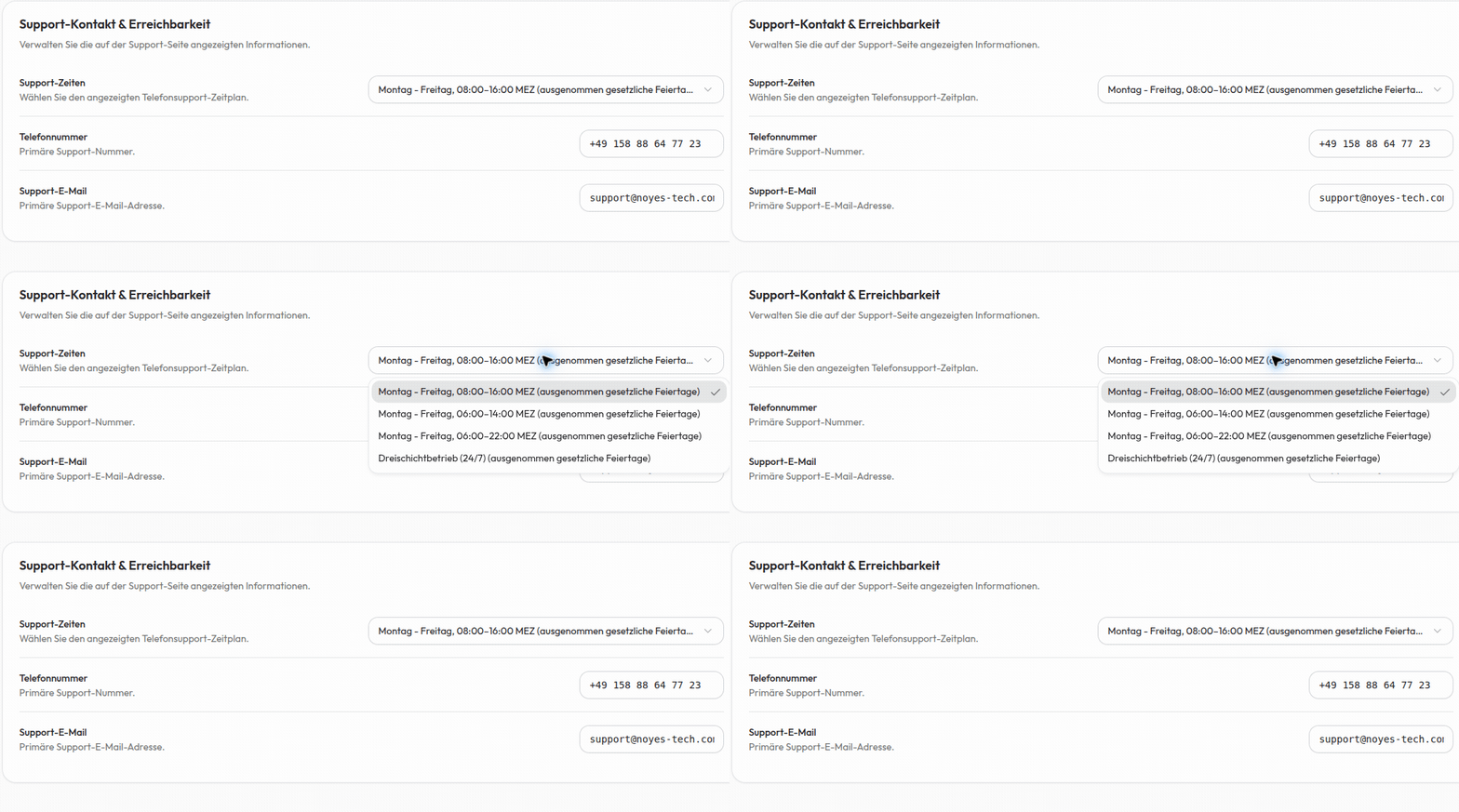
Im Bereich Support pflegen berechtigte Administratoren die Informationen, die Benutzer auf der Support-Seite sehen. Telefonnummer und Support-E-Mail sind die Kontaktwege; unter Support-Zeiten wählen Sie den dort angezeigten Zeitplan für den Telefonsupport. Ändern Sie diese Werte, wenn sich die tatsächliche Erreichbarkeit ändert. Ein Systemneustart ist nicht nötig.
Die Animation zeigt die auswählbaren Support-Zeiten, ohne die angezeigte Erreichbarkeit zu ändern.
Einen Wert ändern
- Suchen Sie die Einstellung oder öffnen Sie den passenden Bereich und die Untergruppe.
- Lesen Sie die Beschreibung und den Hinweis zur Wirksamkeit, zum Beispiel Sofort wirksam, Nur neue Aufträge oder Systemneustart erforderlich.
- Ändern Sie den Schalter oder die Auswahl. Bei einem Eingabefeld wählen Sie danach Speichern; mit Abbrechen verwerfen Sie die Eingabe.
- Prüfen Sie den angezeigten Wert. Wenn Neustart erforderlich in der Kopfzeile erscheint, gehen Sie wie im nächsten Abschnitt vor.
Sofort wirksam bedeutet, dass kein Systemneustart nötig ist. Nur neue Aufträge bedeutet, dass bereits angelegte Aufträge nicht nachträglich umgestellt werden. Bei Systemneustart erforderlich unterscheiden sich dagegen bis zum Neustart der gespeicherte und der aktive Wert.
Gespeicherte Änderungen mit einem Neustart anwenden
Bei den Einstellungen unter Planung & Ausführung speichert die App den neuen Wert zunächst, ohne das System automatisch neu zu starten. Die betroffene Zeile zeigt Neustart ausstehend; bis zum Neustart bleibt der aktuell wirksame Wert aktiv. Die Kopfzeile zeigt Neustart erforderlich und die Anzahl der wartenden Einstellungen, auch wenn Sie die Einstellungsseite verlassen. Sie können weitere Einstellungen ändern und anschließend einmal neu starten.
- Wählen Sie Neustart erforderlich in der Kopfzeile.
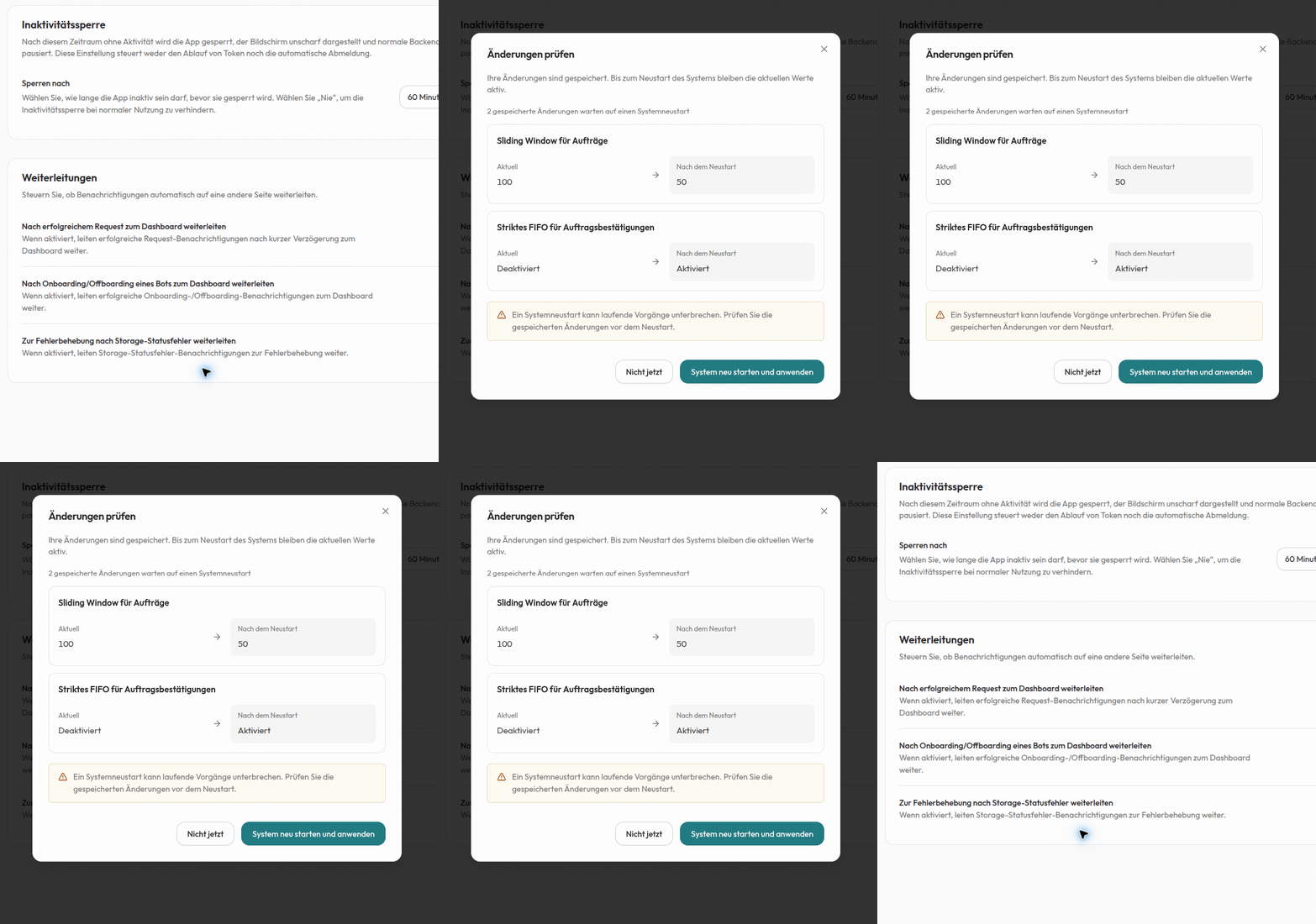
- Prüfen Sie für jede aufgeführte Einstellung Aktuell und Nach dem Neustart. So sehen Sie vor dem Eingriff, welches Verhalten jetzt gilt und welches danach gelten wird. Nicht jetzt schließt den Dialog; die Änderungen bleiben gespeichert und warten weiter auf den Neustart.
- Wenn der laufende Betrieb einen Neustart erlaubt, wählen Sie System neu starten und anwenden. Ein Neustart kann laufende Vorgänge unterbrechen.
- Warten Sie, bis die App die neuen wirksamen Werte geprüft hat und Änderungen übernommen anzeigt. Falls Änderungen nicht bestätigt erscheint, prüfen Sie die Systemsteuerung, bevor Sie einen weiteren Neustart versuchen.
Die Animation zeigt den Dialog Änderungen prüfen als Beispiel mit zwei wartenden Änderungen. Dort vergleichen Sie den aktuell wirksamen Wert mit dem Wert Nach dem Neustart und können den Dialog mit Nicht jetzt schließen, ohne die gespeicherten Änderungen zu verwerfen. Die Aufnahme zeigt nur Beispielwerte; dabei wurde weder eine Einstellung geändert noch ein Systemneustart ausgelöst.
Ohne die Berechtigung zum Systemneustart können Sie die wartenden Änderungen prüfen, den Neustart aber nicht auslösen. Bei ausgeschaltetem System oder während Wartung, Start und Herunterfahren ist die Neustartaktion ebenfalls nicht verfügbar.
Wenn ein Bereich fehlt
Die Navigation zeigt nur Einstellungsbereiche, für die Ihre Rolle passende Leseberechtigungen besitzt. Innerhalb von Systembetrieb können auch einzelne Einstellungen fehlen. Zum Ändern benötigen Sie zusätzlich die jeweilige Schreibberechtigung. Bitten Sie einen Administrator, die Berechtigungsübersicht zu prüfen.