Authentifizierung
Dieser Prozess stellt sicher, dass nur autorisiertes und geschultes Personal Zugang zur NoyesStorage App erhält. Benutzer mit der Rolle Admin oder Super Admin können Benutzer direkt in der App unter Einstellungen > Benutzer anlegen und verwalten. Falls kein Benutzer mit einer dieser Rollen verfügbar ist, unterstützt der Noyes-Support über support@noyes-tech.com.
Standardrollen der NoyesStorage App
- User: Verwendet die Funktionen für den täglichen Betrieb, beispielsweise das Request-Dashboard, Requests, Inventar und die Systemsteuerung.
- Admin: Hat zusätzlich Zugriff auf die Benutzerverwaltung, die Rollenübersicht und die Verwaltung von API-Schlüsseln.
- Super Admin: Kann zusätzlich Rollen und Systemeinstellungen verwalten.
App-Rollen und Qualifikationen sind nicht dasselbe
User, Admin und Super Admin sind Benutzerrollen der NoyesStorage App. Sie steuern, welche Seiten und Aktionen ein Benutzer verwenden darf.
Picker, Store Manager und Maintainer sind dagegen Qualifikationen des Bedienpersonals. Sie beschreiben erforderliche Schulungen, Aufgaben und sicherheitsbezogene Verantwortlichkeiten. Eine App-Rolle ersetzt keine vorgeschriebene Qualifikation, und eine Qualifikation erteilt nicht automatisch App-Berechtigungen.
Anmeldung
Hinweis
Sollten Sie noch keine Anmeldedaten erhalten haben, wenden Sie sich an einen Benutzer mit der Rolle Admin oder Super Admin. Ist Ihnen kein entsprechender Ansprechpartner bekannt, können Sie auch den Support kontaktieren: support@noyes-tech.com.
- Öffnen Sie die NoyesStorage App. Falls noch ein anderer Benutzer angemeldet ist, kann dieser über das Menü abgemeldet werden.
- Geben Sie Ihre E-Mail-Adresse (1) sowie Ihr Passwort (2) ein. Bestätigen Sie die Eingabe mit dem Login-Button (4).
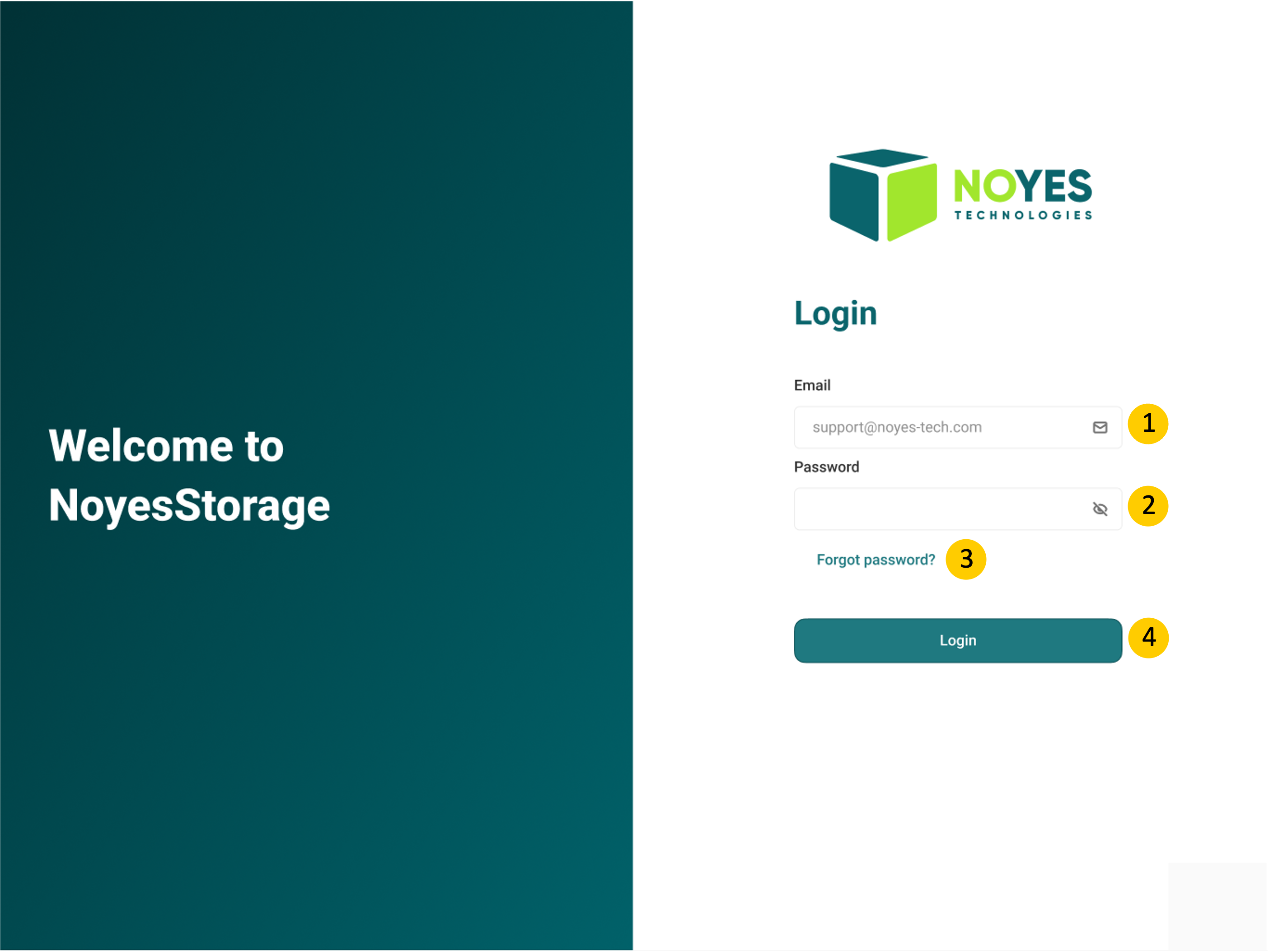
- Der Login ist nun abgeschlossen.
Neue Benutzer anlegen
-
Benutzer mit der Rolle Admin oder Super Admin können neue Benutzer direkt in der NoyesStorage App anlegen. Öffnen Sie hierzu die Navigation und wählen Sie
Einstellungen>Benutzer. Klicken Sie aufBenutzer hinzufügen, tragen Sie Benutzername, E-Mail-Adresse und Rolle ein und speichern Sie den Datensatz.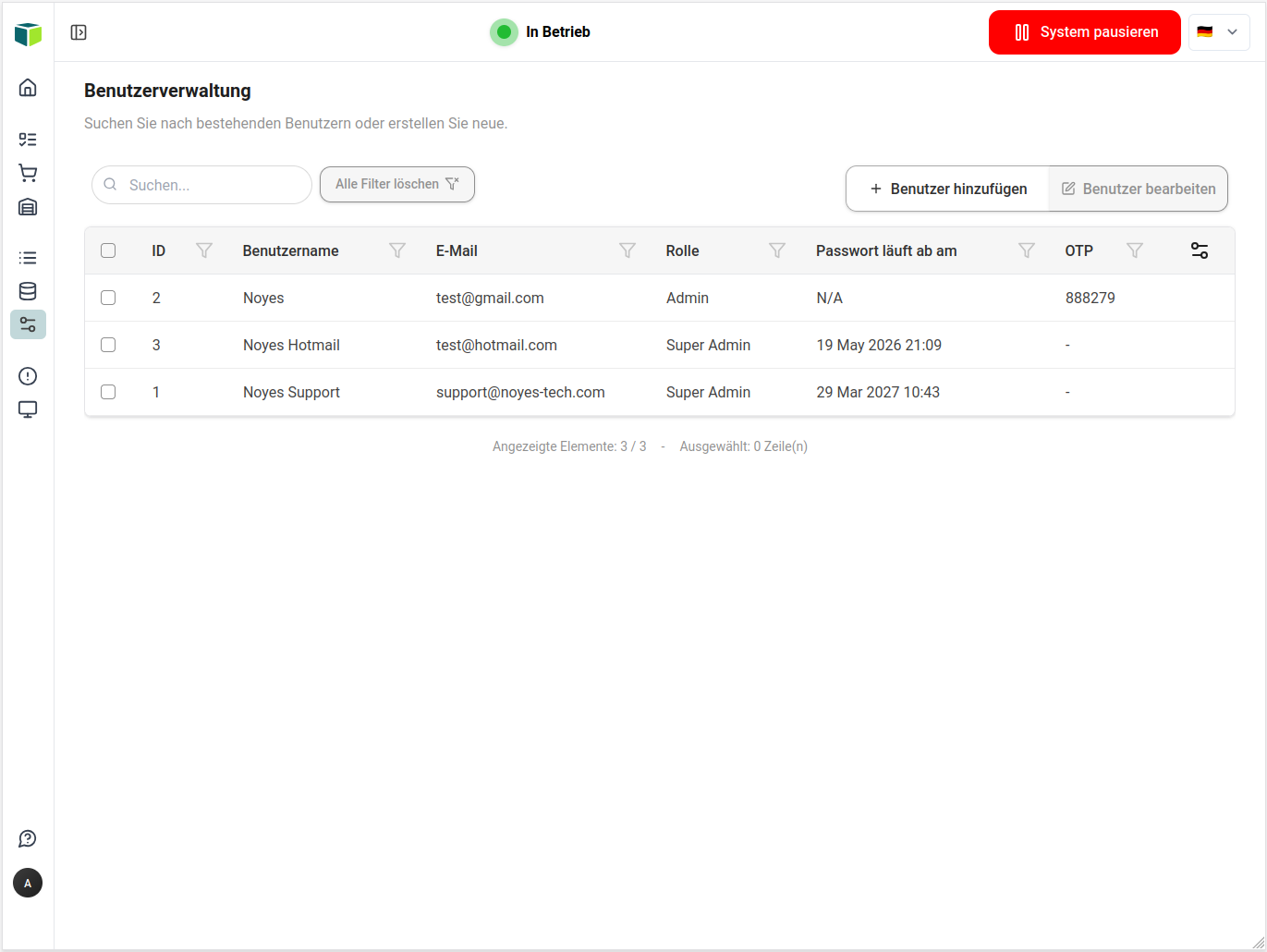
-
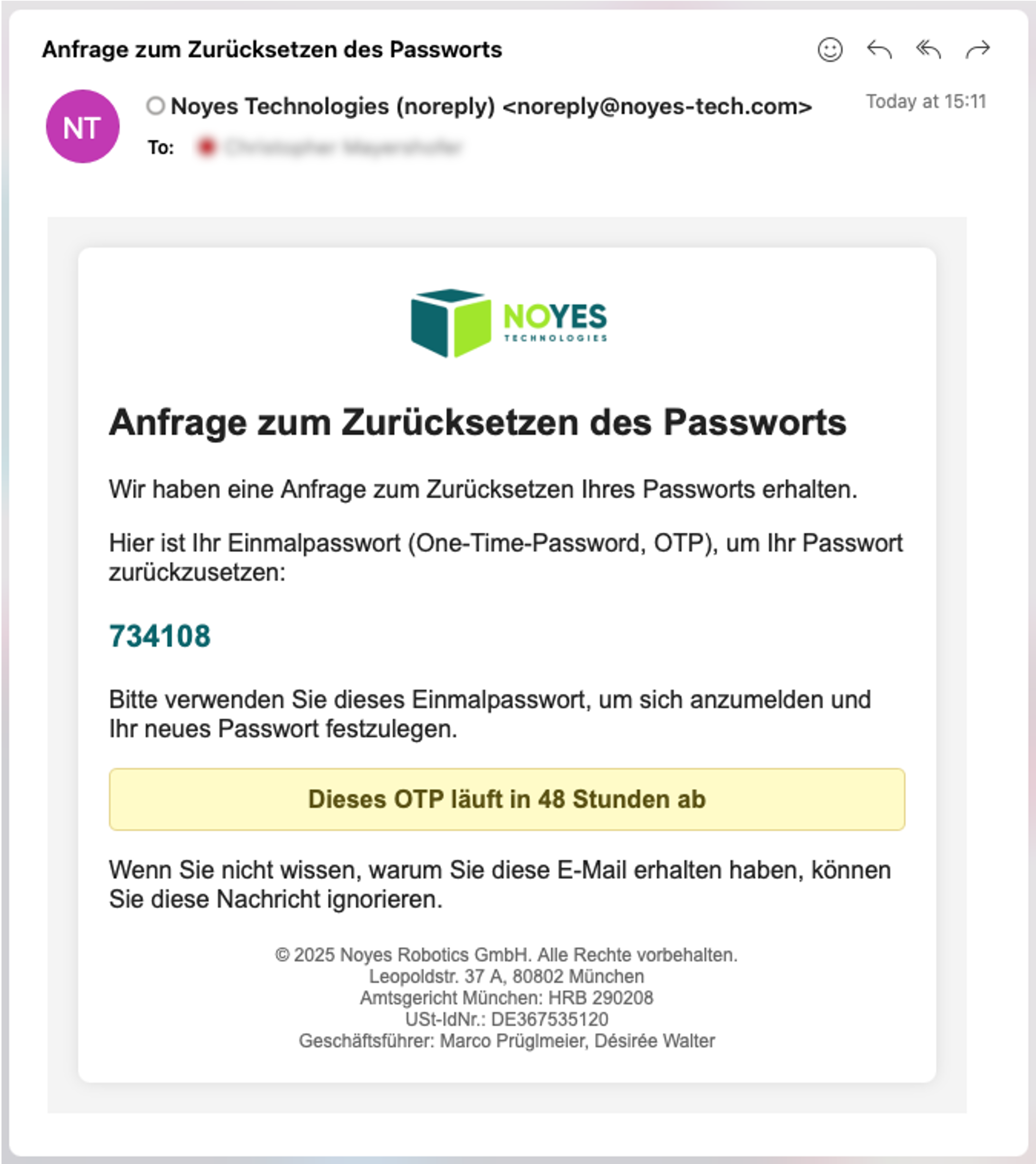
Daraufhin erhält der neue Benutzer eine E-Mail mit einem Einmal-Passwort (One-Time-Password, OTP) für die erste Anmeldung.
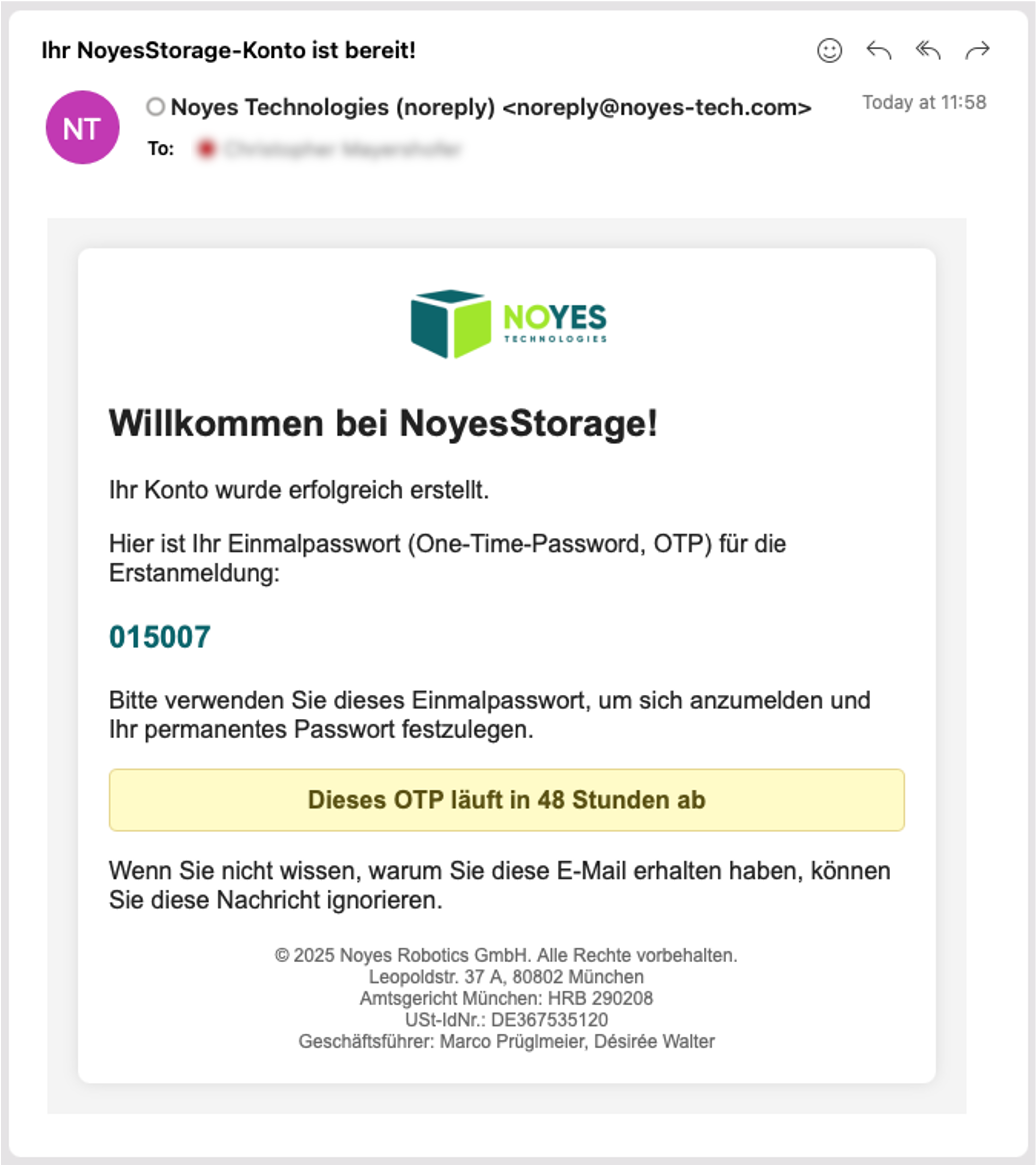
Hinweis für Systeme ohne Internetverbindung
Bei Systemen ohne E-Mail-Versand kann ein Benutzer mit der Rolle Admin oder Super Admin das OTP in der Benutzertabelle unter
Einstellungen>Benutzerin der SpalteOTPeinsehen und dem neuen Benutzer über einen sicheren Kanal mitteilen.Wichtig
Das One-Time-Passwort ist nur für eine Dauer von 48 Stunden gültig. Wird diese Zeit überschritten, kann der Benutzer über die Funktion
Passwort vergessenein neues OTP anfordern. Alternativ wird beim Versuch, sich mit einem abgelaufenen OTP anzumelden, automatisch ein neues OTP per E-Mail versendet. Bei Systemen ohne E-Mail-Versand muss ein Benutzer mit der Rolle Admin oder Super Admin ein neues OTP in der Benutzertabelle unterEinstellungen>Benutzerin der SpalteOTPeinsehen und dem Benutzer mitteilen. -
Jetzt öffnet der neue Benutzer die NoyesStorage App. Für den Fall, dass noch ein anderer Benutzer angemeldet ist, kann dieser über das Menü abgemeldet werden.
-
Der neue Benutzer gibt seine E-Mail (1) und das Einmal-Passwort (2) an der NoyesStorage App ein und meldet sich mit Klick auf Login (4) an.
-
Daraufhin legt der neue Benutzer ein individuelles Passwort (1) fest, das für alle zukünftigen Anmeldungen verwendet wird. Bestätigen Sie das Passwort (2) und speichern Sie die Eingabe (3).
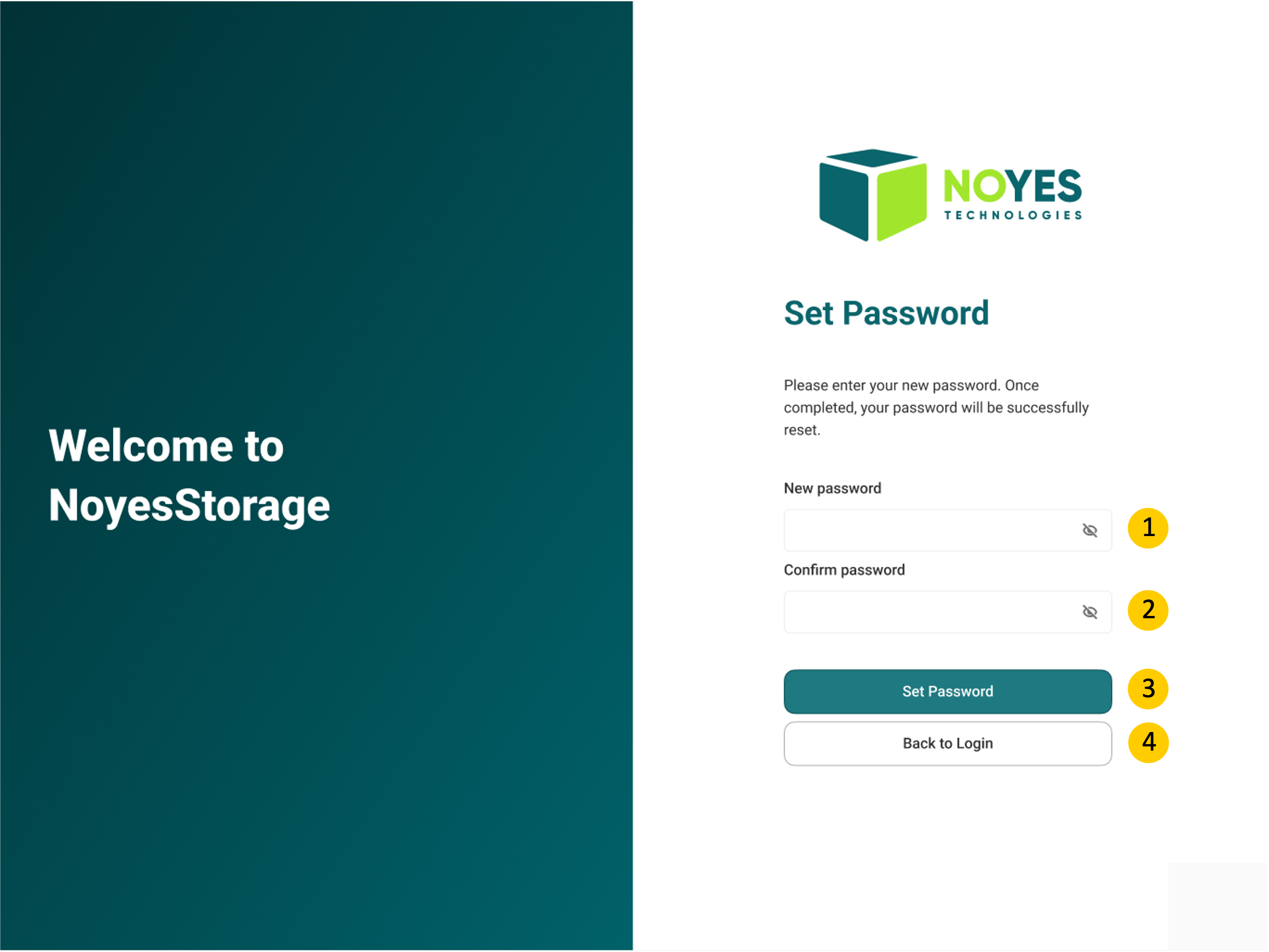
-
Der Login ist abgeschlossen und das Benutzerkonto ist nun freigeschaltet.
Passwort vergessen
- Öffnen Sie die NoyesStorage App. Für den Fall, dass noch ein anderer Benutzer angemeldet ist, kann dieser über das Menü abgemeldet werden.
- Klicken Sie auf
Passwort vergessen(3).
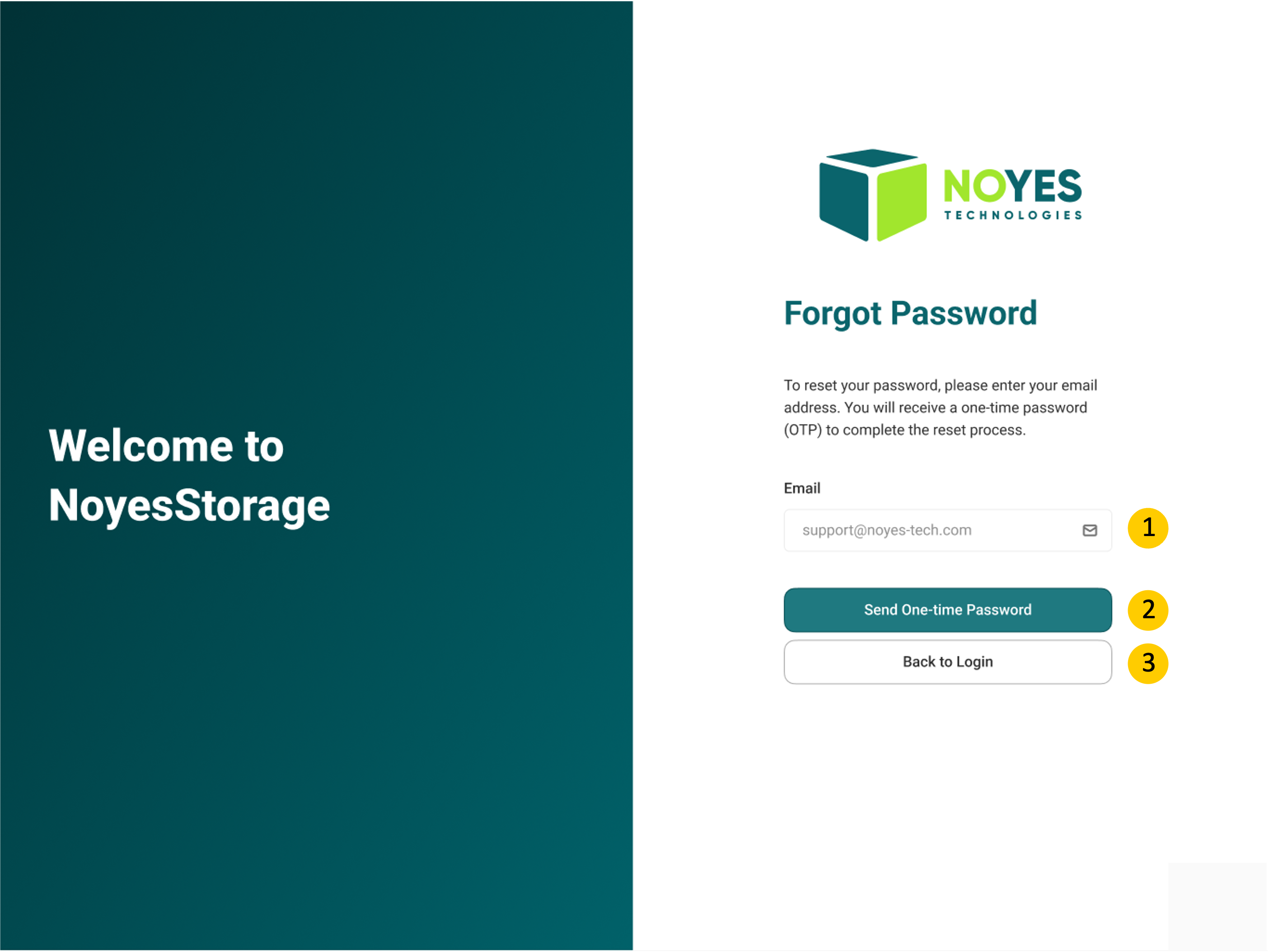
- Geben Sie Ihre im System hinterlegte E-Mail-Adresse an und bestätigen Sie über
Send One-Time Password(2), dass Sie Ihr Passwort zurücksetzen möchten.
- Prüfen Sie Ihre E-Mail (inklusive Spam-Ordner) und entnehmen Sie das Einmal-Passwort (OTP).
- Melden Sie sich mit E-Mail (1) und dem Einmal-Passwort (2) an der NoyesStorage App über
Login(4) an.
- Legen Sie ein neues Passwort (1) fest, bestätigen Sie es (2) und speichern Sie die Eingabe (3).
- Der Login ist abgeschlossen und Ihr individuelles Passwort ist gespeichert.