Management von SKUs
Management von Stock Keeping Unit (SKU) Stammdaten
Eine SKU (Stock Keeping Unit) ist eine eindeutige Kennung zur Identifizierung und Verwaltung von Produktvarianten im NoyesStorage. SKU-Stammdaten helfen, zu unterscheiden, welche Varianten im Lager verfügbar sind.
Zu den SKU-Stammdaten gehören der eindeutige Identifikator (ID) und der Name. Benutzer können die SKU-Stammdaten über die App einfach hinzufügen. Einmal angelegt, stehen diese Daten für weitere Prozessschritte zur Verfügung.
Personal: Store Manager
Anzeigen von SKU-Stammdaten
Zugriff auf die Stammdaten erfolgt über den Reiter SKU-Stammdaten.
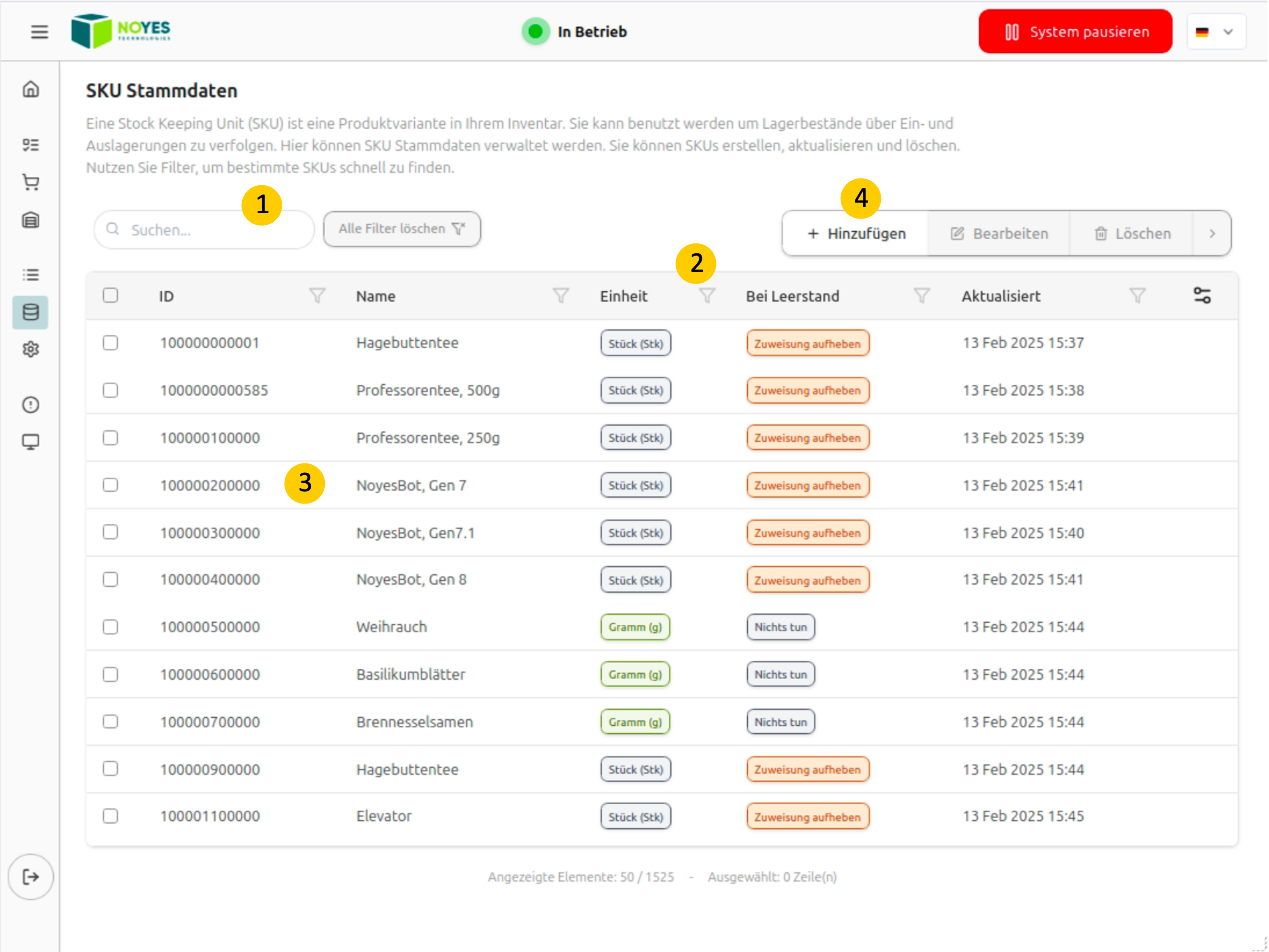
- Navigieren Sie zum Menü und wählen Sie den Reiter SKU-Stammdaten.
- Eine Tabelle zeigt alle bekannten SKU-Stammdaten und deren Attribute.
- Eine Suchleiste (1) sowie Filter- und Sortierfunktionen in der Tabellenkopfzeile (2) unterstützen Sie beim Finden bestimmter SKUs.
Erstellen von SKU-Stammdaten
In der Ansicht SKU-Stammdaten können Sie neue SKUs anlegen, die anschließend einer Box zugewiesen werden.
SKU hinzufügen
Tippen Sie auf die Schaltfläche Hinzufügen (4), um die Eingabemaske zu öffnen.
Daten eingeben
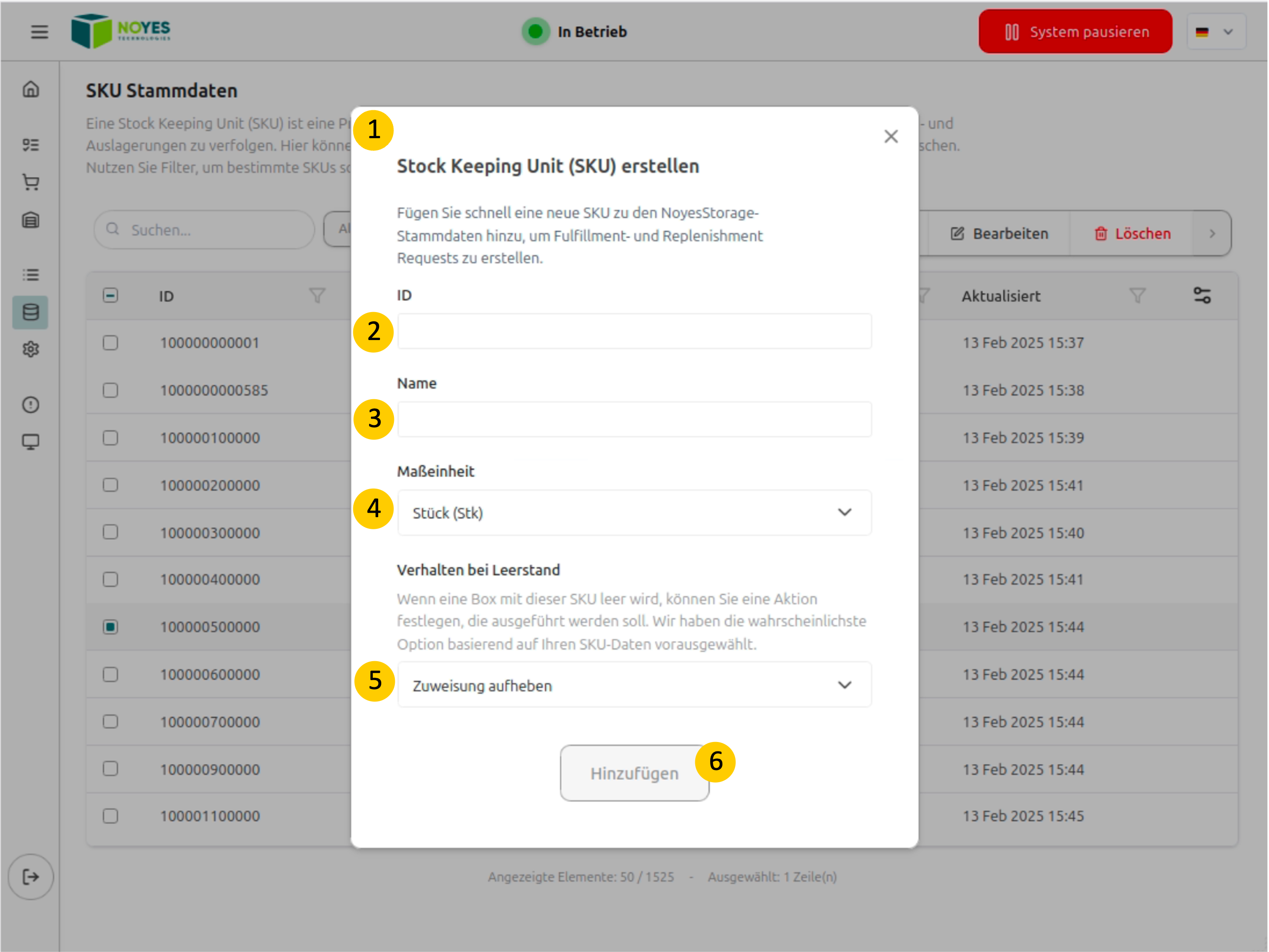
Tragen Sie in der Eingabemaske (1) die erforderlichen Informationen in die entsprechenden Felder ein:
- ID (2): Eindeutige Identifikation der SKU. Hinweis: Eine spätere Änderung der ID ist nicht möglich.
- Name (3): Bezeichnung der SKU. Änderungen sind später möglich.
- Maßeinheit (4): Einheit, in der diese SKU gelagert und entnommen wird. Änderungen sind später möglich.
- Verhalten bei Leerstand (5): Legt fest, wie verfahren wird, sobald die letzte Ware aus einer Box entnommen wurde.
Vorgang abschließen
Bestätigen Sie die Eingabe, indem Sie auf SKU hinzufügen (6) tippen.
Ändern von SKU-Stammdaten
In der Ansicht SKU-Stammdaten können Sie bestehende Stammdaten bearbeiten.
HINWEIS
Da die ID der SKU als eindeutiges Identifizierungsmerkmal dient, kann sie nach der Erstellung nicht mehr geändert werden. Möchten Sie eine andere ID verwenden, löschen Sie die betreffende SKU und legen Sie eine neue mit der gewünschten ID an.
SKU auswählen
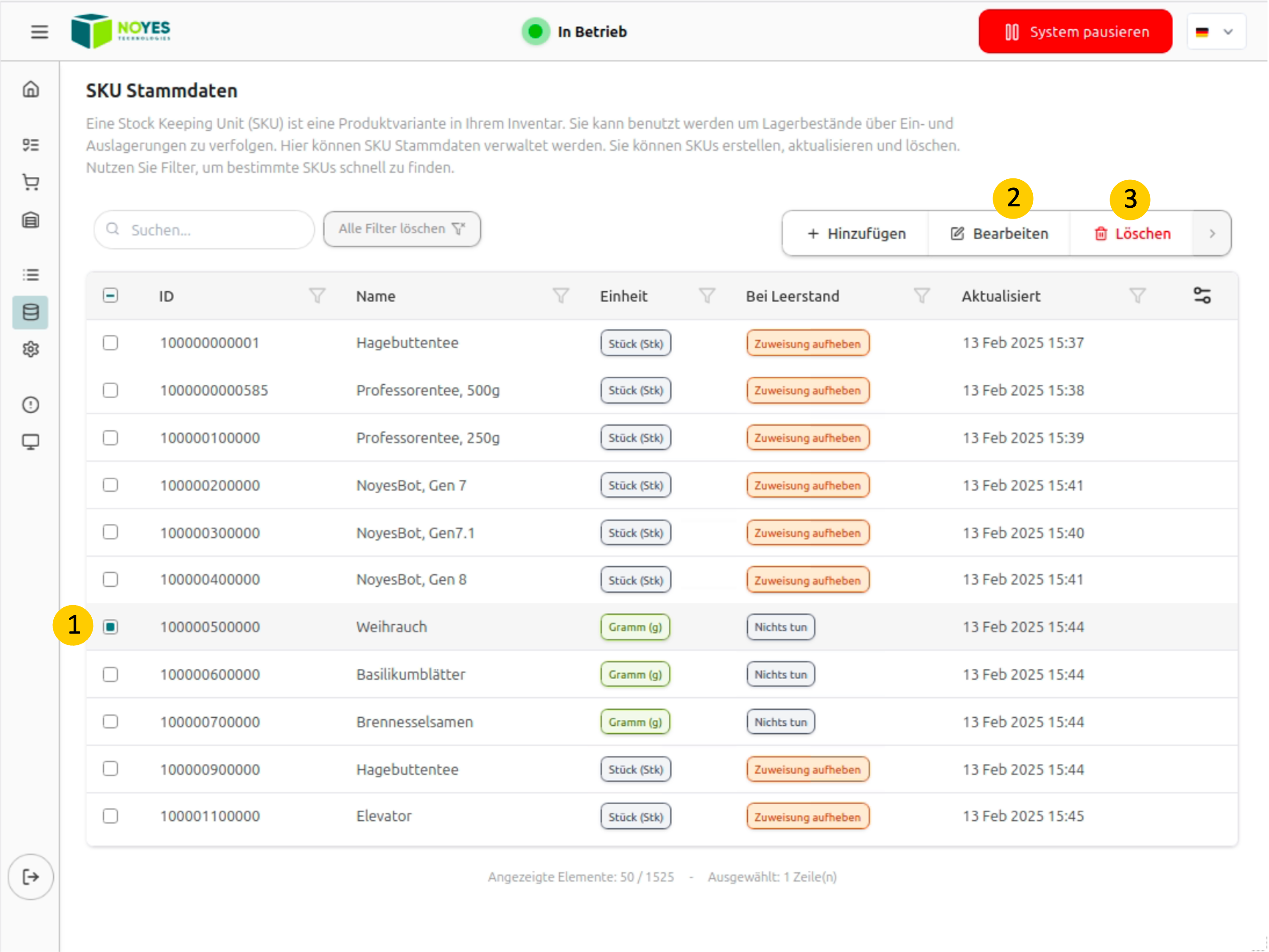
Klicken Sie auf die Zeile (1) der gewünschten SKU, um diese auszuwählen. Die Zeile wird hervorgehoben.
Bearbeiten öffnen
Tippen Sie anschließend auf die Schaltfläche Bearbeiten (2), um die Details anzuzeigen und zu bearbeiten.
Daten anpassen und speichern
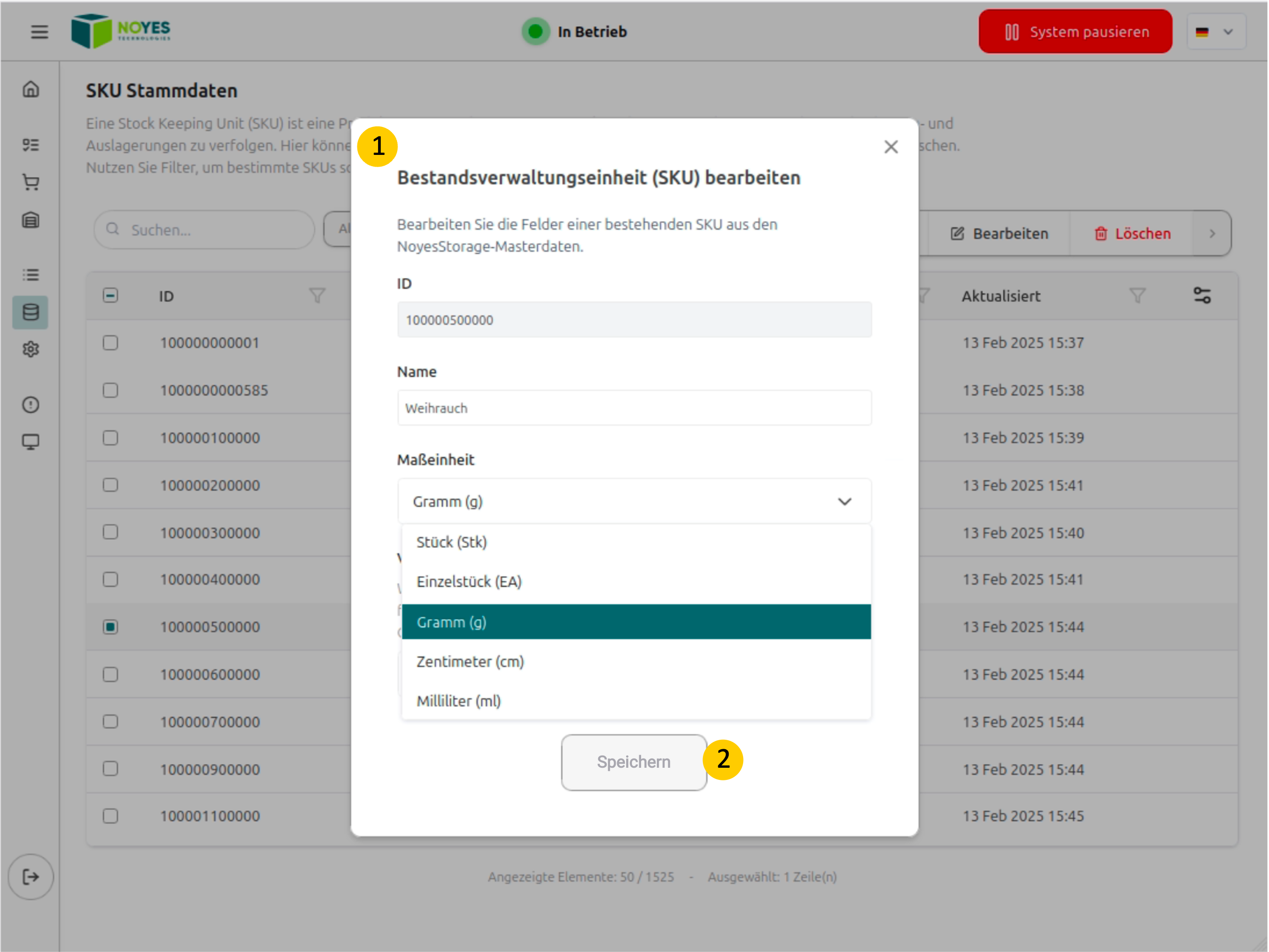
In der Übersicht (1) können Sie die gespeicherten Stammdaten ändern. Bestätigen Sie Ihre Änderungen durch Tippen auf Speichern (2).
Löschen von SKU-Stammdaten
In der Ansicht SKU-Stammdaten können Sie SKU-Stammdaten löschen.
HINWEIS
Eine SKU kann erst gelöscht werden, wenn alle zugehörigen Beladungen aus dem System entfernt wurden.
SKU auswählen
Wählen Sie die gewünschte SKU aus, indem Sie auf die entsprechende Zeile (1) klicken. Die Zeile wird hervorgehoben.
Löschen initiieren
Tippen Sie auf die Schaltfläche Löschen (3), um den Löschvorgang einzuleiten.
Löschvorgang bestätigen
Bestätigen Sie den Löschvorgang in der daraufhin angezeigten Abfrage.
Lagerregeln einer SKU
Unter Erlaubte Boxgrößen wählen Sie die geeigneten Größen und hinterlegen je Größe die maximale Menge. Unter Erlaubte Balkone legen Sie die Balkonvorgabe der SKU fest. Diese Angaben dienen als Vorgaben für SKU-basierte Requests.
Bei Einlagerungsaufträgen mit Putaway können Sie Boxgrößen, Maximalmengen und Balkone für eine einzelne Request-Position überschreiben. Eine solche Request-Überschreibung verändert die SKU-Stammdaten nicht. Die Rangfolge der Balkonvorgaben beschreibt die Seite Ausgabeorte.