Workflows
Workflows erstellen und ausführen
Mit Workflows lassen sich wiederkehrende Abläufe in der NoyesStorage App zusammenstellen, speichern und über die App oder einen QR-Code ausführen. Ein Workflow verbindet mehrere Aktionen, beispielsweise das Finden eines Carriers, das Erfassen einer SKU und das Befüllen einer Box.
Optionales Zusatzpaket
Workflows ist nur verfügbar, wenn das Zusatzpaket für Ihren NoyesStorage erworben und durch den Noyes Support aktiviert wurde.
Personal: Store Manager oder entsprechend berechtigte Benutzer
Voraussetzungen
- Der Benutzer besitzt die Berechtigung Workflows anzeigen. Für das Erstellen, Bearbeiten oder Löschen sind die jeweils passenden Workflow-Berechtigungen erforderlich.
- Für die Ausführung über einen QR-Code ist unter Einstellungen > Feature-Flags zusätzlich Scanner aktivieren eingeschaltet.
- Der Benutzer besitzt alle Berechtigungen, die von den Aktionen des Workflows benötigt werden.
Berechtigungen und Auswirkungen
Ein Workflow verwendet dieselben Berechtigungen und löst dieselben Änderungen aus wie die entsprechenden Aktionen in der NoyesStorage App. Prüfen Sie einen neuen oder geänderten Workflow vor der regulären Verwendung über Workflow ausführen.
Workflow erstellen
- Melden Sie sich in der NoyesStorage App an.
- Navigieren Sie zum Menüpunkt Workflows.
- Klicken Sie auf Hinzufügen.
- Wählen Sie eine Startvorlage oder fügen Sie über die Plus-Schaltfläche eine eigene erste Aktion hinzu.
- Stellen Sie die Parameter direkt in den Aktionskarten ein. Verbundene Ein- und Ausgänge zeigen, welche Daten zwischen den Aktionen weitergegeben werden.
- Ergänzen Sie bei Bedarf weitere Aktionen über die Plus-Schaltfläche unten rechts auf der Workflow-Arbeitsfläche.
- Geben Sie unter Workflow-Name einen eindeutigen Namen und optional unter Beschreibung eine Notiz ein.
- Klicken Sie auf Workflow speichern.
Mit Workflow-Arbeitsfläche vergrößern kann die Arbeitsfläche erweitert werden. Neu beginnen verwirft den aktuellen Entwurf und kehrt zur Auswahl der Startvorlagen zurück.
Startvorlagen
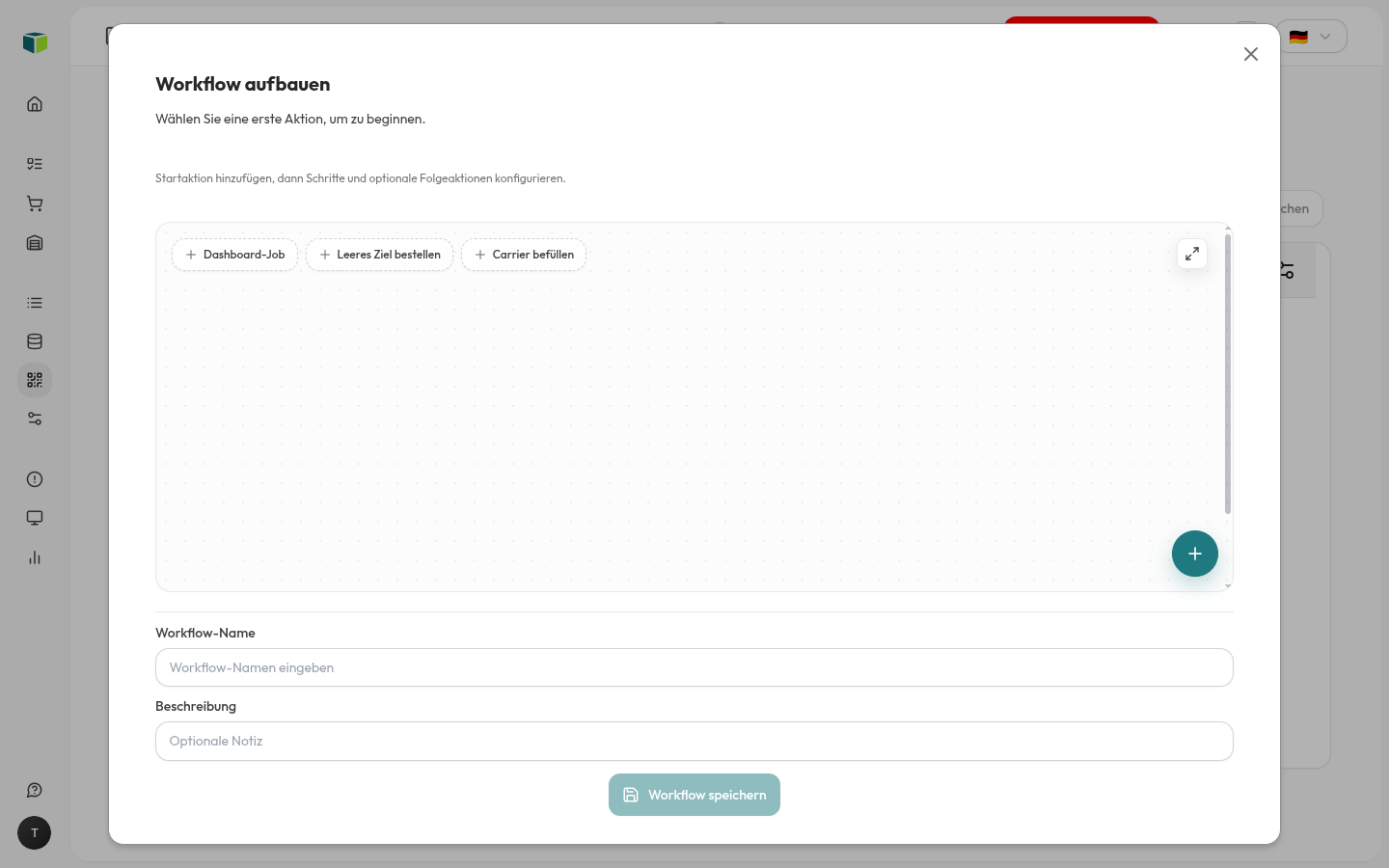
| Startvorlage | Standardablauf |
|---|---|
| Dashboard-Job | Öffnet das Dashboard und wählt einen Job am festgelegten Balkon aus. Optional kann anschließend eine Bestätigungsaktion ergänzt werden. |
| Leeres Ziel bestellen | Findet einen leeren Carrier oder einen Carrier mit leerer Box und erstellt einen Abruf-Request. Ziel, Ebenen und Boxgröße können angepasst werden. |
| Carrier befüllen | Findet einen Carrier oder eine leere Box, die am gewählten Balkon bereitsteht, erfasst die SKU und Menge, erstellt bei Bedarf eine Box, legt die Beladung an und zeigt den zugehörigen Dashboard-Job. Der Balkon wird dabei nur einmal im Schritt zum Finden des Carriers festgelegt. |
Die Startvorlagen sind vollständig bearbeitbar. Verfügbare Parameter und Aktionen richten sich nach den Berechtigungen des Benutzers.
SKU und Menge beim Befüllen erfassen
Im Schritt zur SKU-Eingabe kann festgelegt werden, ob nur eine bestehende SKU verwendet, eine fehlende SKU angelegt oder ausschließlich eine neue SKU erstellt werden darf. Für Scanner-Eingaben stehen das Standardformat und ein konfigurierbarer regulärer Ausdruck zur Verfügung.
Die Menge kann:
- aus dem Scan übernommen werden,
- vom Bediener eingegeben werden oder
- bei bestehenden SKUs aus den SKU-Standardwerten für die verwendete Boxgröße übernommen werden.
Gespeicherte Workflows verwalten
Die Seite Workflows zeigt Name, Beschreibung und den Zeitpunkt der letzten Aktualisierung. Über die Suche können gespeicherte Workflows gefiltert werden.
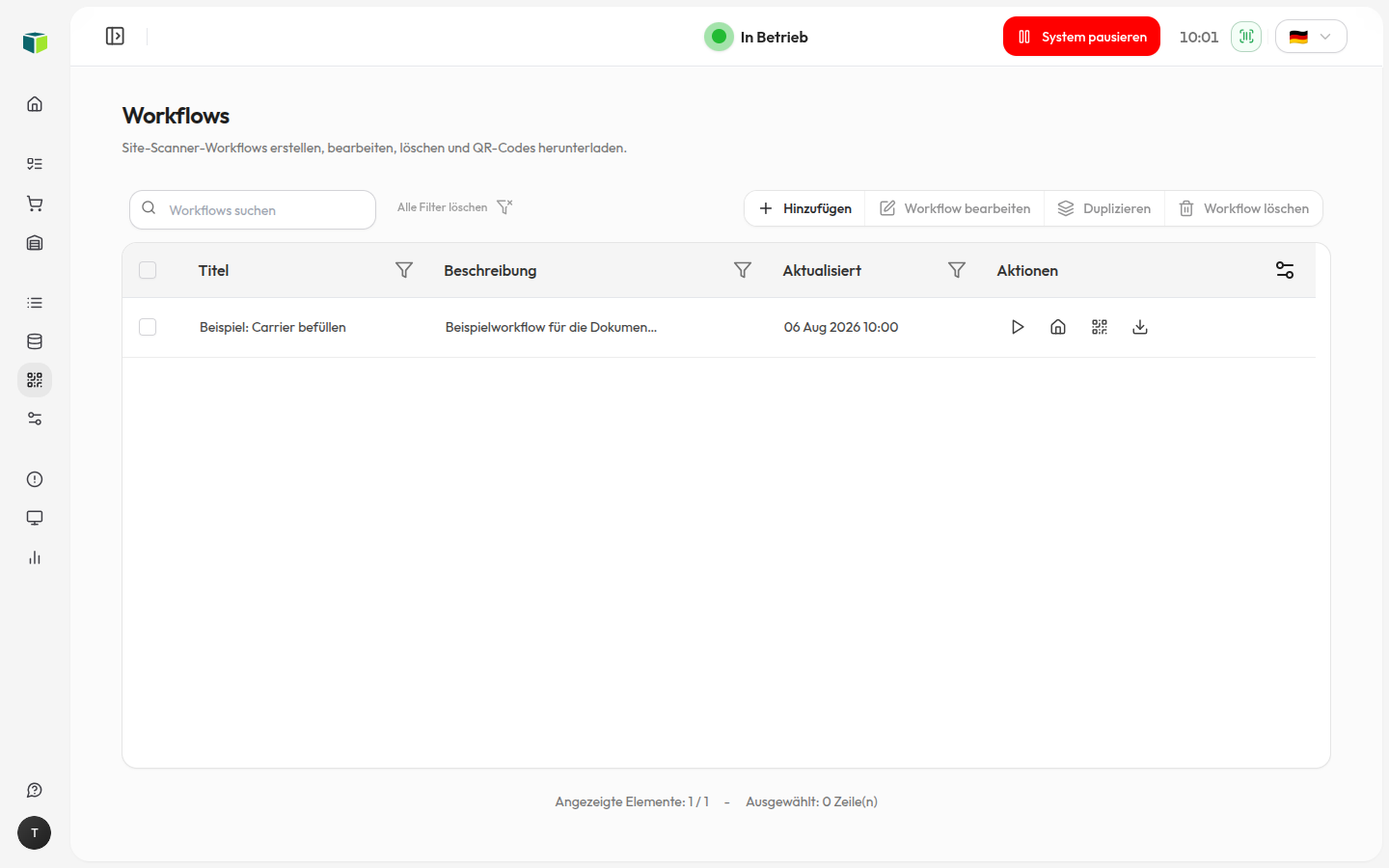
- Workflow ausführen: Führt den Workflow direkt in der NoyesStorage App aus.
- Zur Startseite hinzufügen: Erstellt eine Kachel auf der Startseite. Hierfür ist die Berechtigung zum Anpassen der Startseite erforderlich.
- QR anzeigen: Zeigt den QR-Code und den zugehörigen Scan-Wert an.
- QR herunterladen: Lädt den QR-Code als SVG-Datei herunter.
- Workflow bearbeiten: Öffnet den ausgewählten Workflow zur Bearbeitung.
- Duplizieren: Erstellt eine bearbeitbare Kopie des ausgewählten Workflows.
- Workflow löschen: Löscht einen oder mehrere ausgewählte Workflows nach einer Bestätigung.
Workflow über einen QR-Code ausführen
- Aktivieren Sie bei Bedarf unter Einstellungen > Feature-Flags die Option Scanner aktivieren.
- Wählen Sie auf der Seite Workflows beim gewünschten Workflow QR anzeigen oder QR herunterladen.
- Scannen Sie den QR-Code in der NoyesStorage App.
- Folgen Sie den eingeblendeten Eingabeaufforderungen, falls der Workflow weitere Angaben wie eine SKU oder Menge benötigt.
- Prüfen Sie die Fortschrittsanzeige bis zum erfolgreichen Abschluss des Workflows.
Fehlgeschlagenen Workflow quittieren
Wenn eine Aktion fehlschlägt, zeigt die Fortschrittsanzeige den betroffenen Schritt und den Fehler an. Weitere Scanner-Workflows sind gesperrt, bis der Fehler quittiert wurde.
- Prüfen Sie den angezeigten Fehler und beheben Sie dessen Ursache.
- Wählen Sie Bestätigen und fortfahren.
- Scannen Sie den QR-Code erneut oder starten Sie den Workflow erneut über die NoyesStorage App.
Unter Einstellungen > Scanner kann mit Erfasste Scanner-Eingabe anzeigen festgelegt werden, ob der gelesene Scan-Wert als Bildschirmbenachrichtigung angezeigt wird. Für Scanner mit deutschem Tastaturlayout steht dort außerdem Deutsch (QWERTZ) zur Verfügung.