Datenexport
Die Exportfunktion ermöglicht es, gefilterte Daten aus Tabellen per E-Mail zu versenden – direkt aus der App heraus. So können relevante Informationen einfach mit Teammitgliedern oder externen Partnern geteilt werden.
Export starten
Der Export wird direkt über die jeweilige Tabelle ausgelöst.
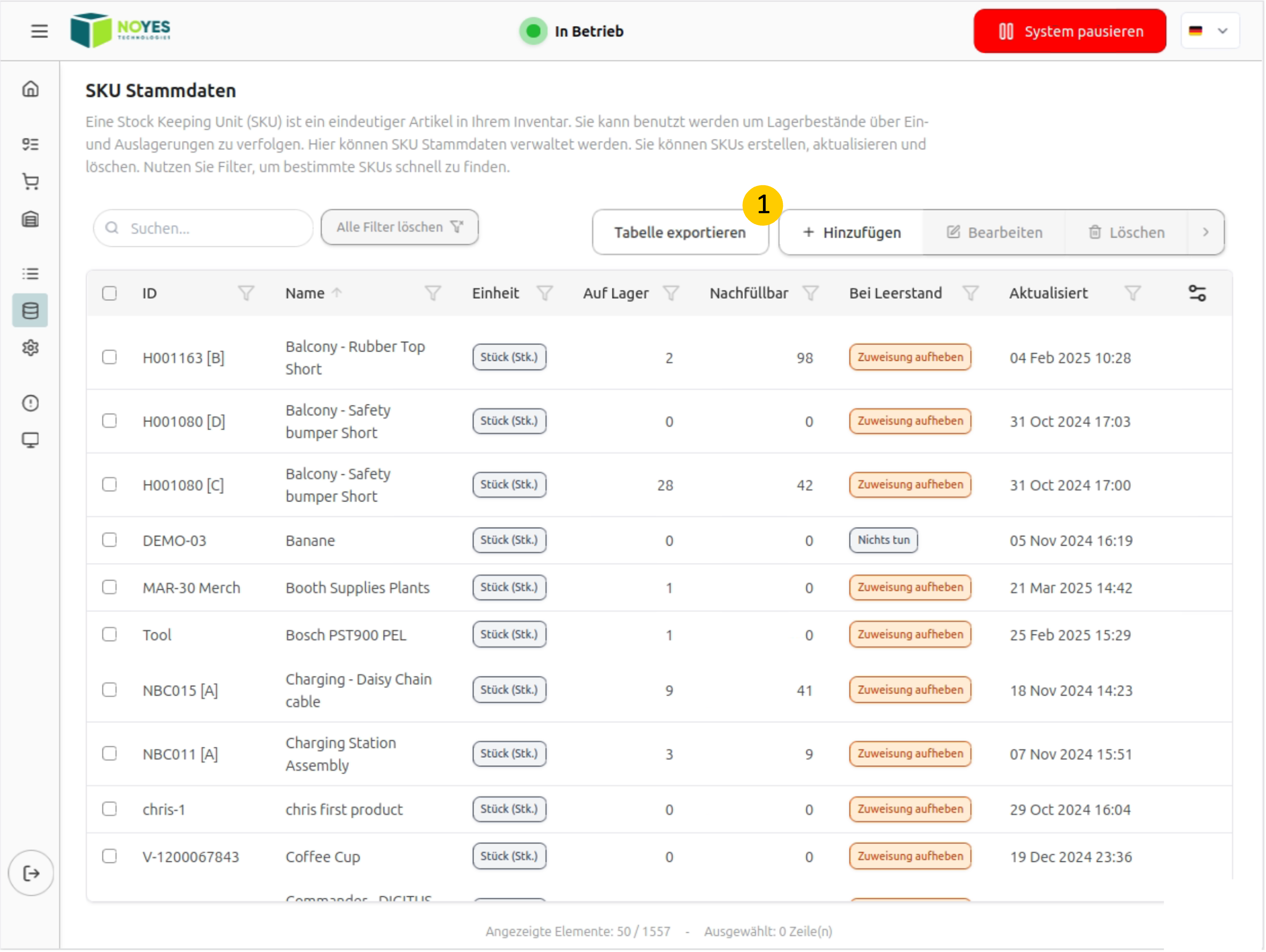
- Tippen Sie auf die Schaltfläche Exportieren (1) oben rechts in der Tabellenansicht. Der Exportdialog wird geöffnet.
HINWEIS
Der Export ist nur mit aktiver Internetverbindung möglich und auf den Export von 20.000 Elementen je Export begrenzt.
E-Mail-Export konfigurieren
Im Dialog wählen Sie Format und Empfängeradresse aus und senden die Daten direkt per E-Mail.
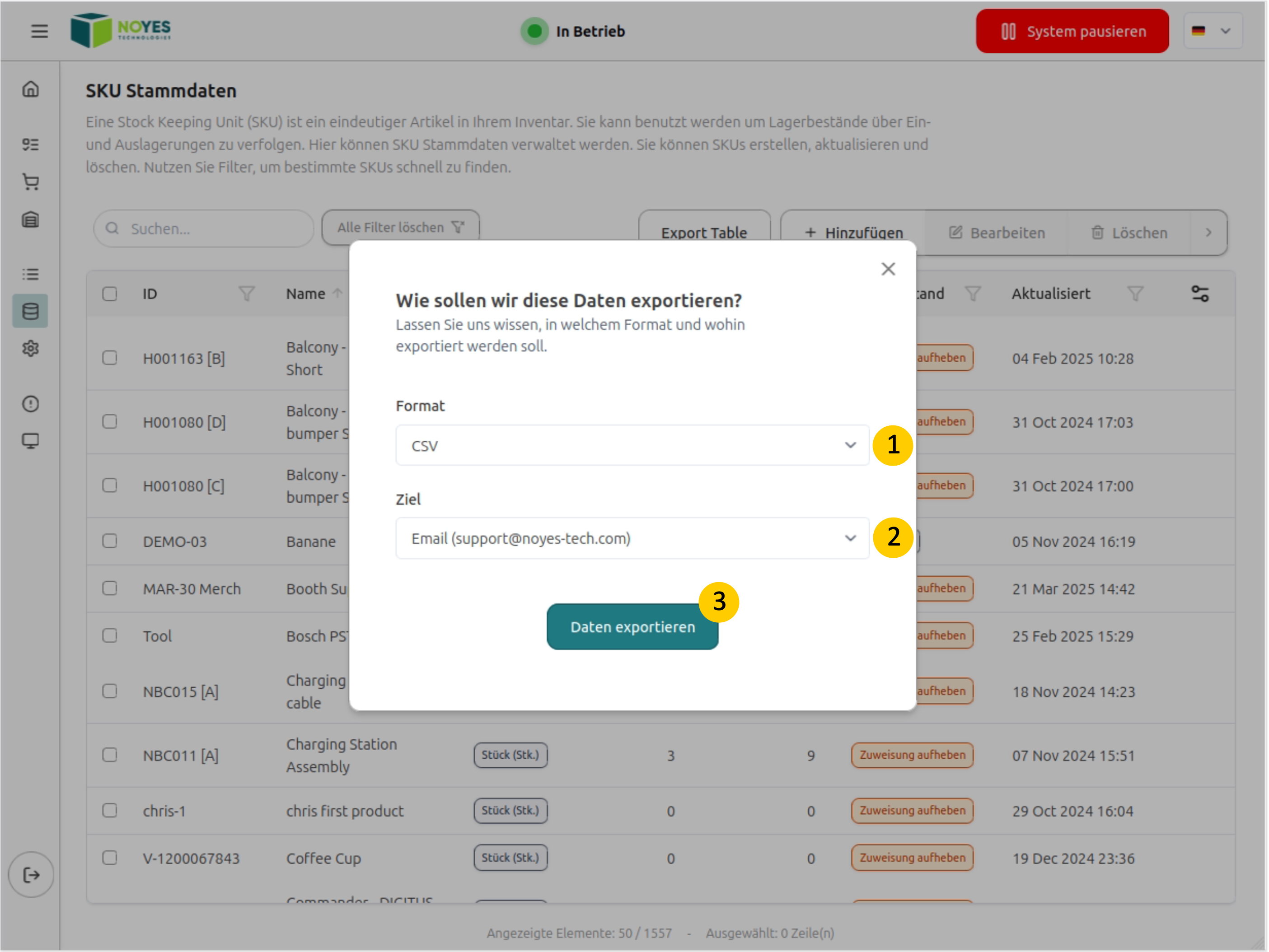
- Format wählen (1): Wählen Sie zwischen CSV oder XLS. Das Trennzeichen wird automatisch entsprechend der Spracheinstellung gesetzt.
- Empfängeradresse angeben (2): Standardmäßig ist die E-Mail-Adresse des aktuell angemeldeten Nutzers vorausgefüllt. Alternativ können andere Benutzer ausgewählt oder eine Adresse manuell eingetragen werden.
- Export auslösen (3): Tippen Sie auf Daten exportieren, um den Export zu starten. Die Datei wird an die gewählte Adresse verschickt.
Gesendete E-Mail
Nach dem erfolgreichen Export erhält der Empfänger eine E-Mail mit der exportierten Datei als Anhang.
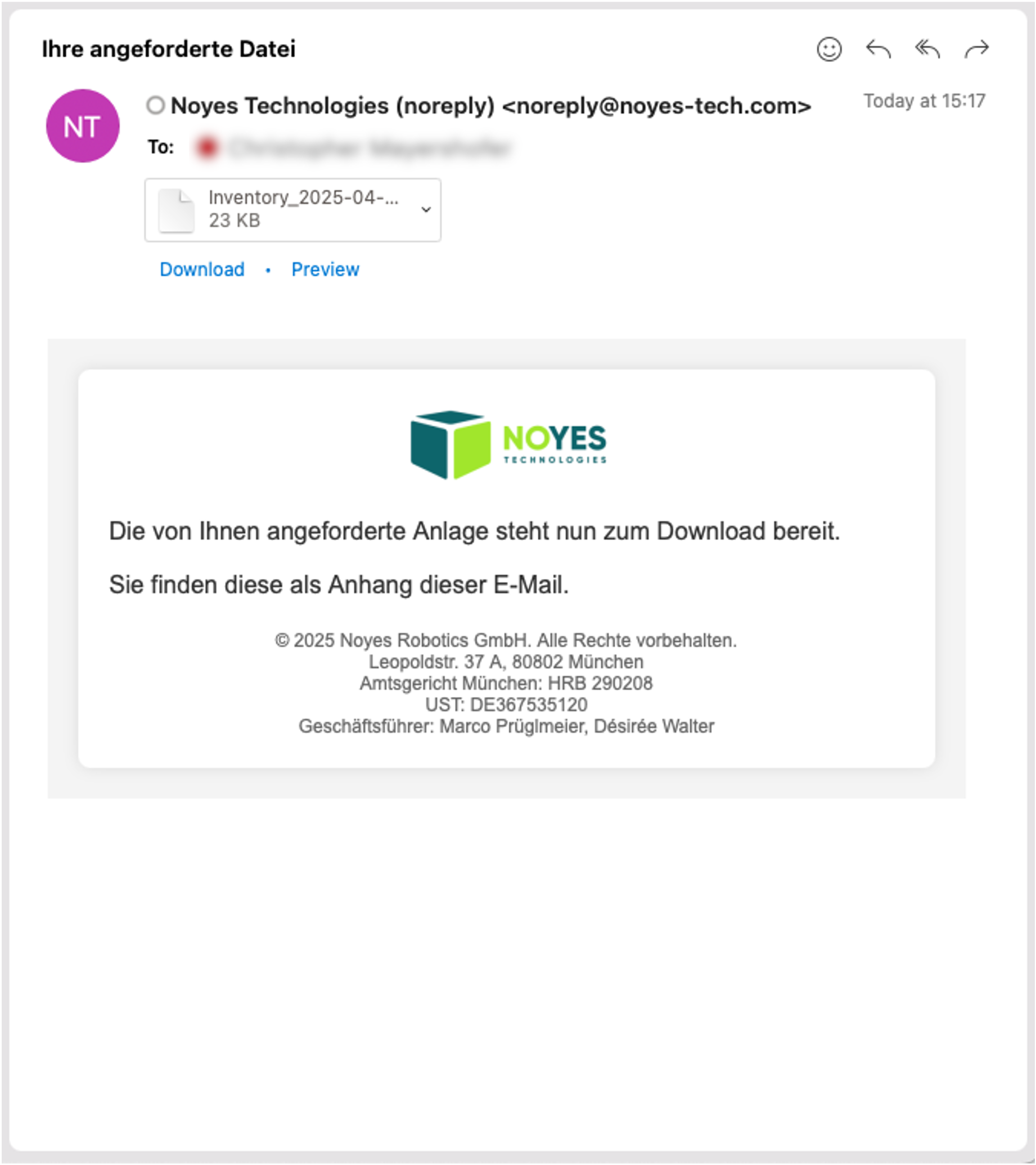
- Die E-Mail enthält eine kurze Beschreibung der exportierten Tabelle.
- Die Datei ist als Anhang im gewählten Format (CSV oder XLS) beigefügt.
Einschränkungen & Hinweise
- Der Export enthält ausschließlich die aktuell gefilterten Daten und sichtbaren Spalten der Tabelle.
- Der Export per E-Mail ist nur bei aktiver Internetverbindung möglich.
- Die maximale Dateigröße für E-Mail-Anhänge beträgt 10 MB.