Kommissionierung
Ware kommissionieren
Das Ziel dieses Prozesses ist es, einen Request mithilfe der App abzuarbeiten. Der Request wurde entweder über die App am NoyesStorage oder über die Programmierschnittstelle erstellt.
Dieser Prozess ist im Menüpunkt Request-Dashboard in der App zu finden.
Personal: Picker oder Store Manager
- Melden Sie sich in der NoyesStorage App an.
- Navigieren Sie zum Request-Dashboard.
- In der Übersicht sehen Sie alle zu erledigenden Aufgaben (auch Jobs genannt), die entweder in Bearbeitung (1) oder bereit zur Kommissionierung (2) sind.
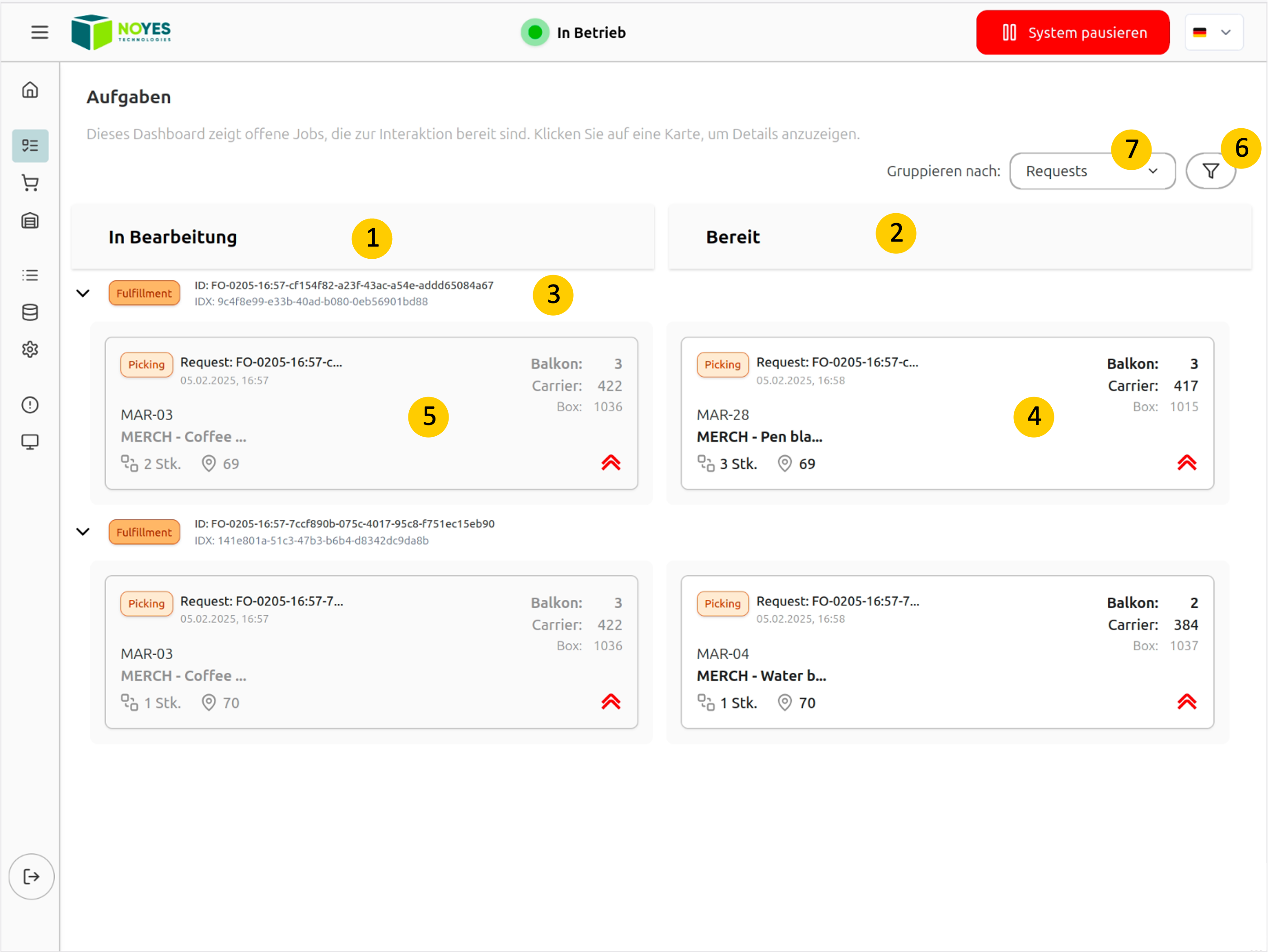
- Die Jobs werden nach Requests gruppiert (3). Jeder einzelne Job wird als Karte angezeigt, die alle relevanten Informationen zum Auftrag enthält, zum Beispiel die Auftragsnummer, die Anzahl der Artikel sowie die Ablageposition.
- Bereits bearbeitbare Jobs erkennen Sie an den Karten im Bereich Bereit (4). Jobs im Bereich In Bearbeitung (5) sind noch nicht zur Interaktion verfügbar.
-
Um nur Jobs für einen bestimmten Balkon anzuzeigen, passen Sie den Filter (6) entsprechend an. Die Auswahl wird außerdem als Ausgabeort für danach erstellte Requests verwendet. Wenn Ihr System mit Pick By Light ausgestattet und die Funktion für Sie aktiviert ist, markiert der LED-Lichtstreifen am Balkon zusätzlich den relevanten Bereich.
-
Je nach Anwendungsfall können Sie einzelne Requests nacheinander oder mehrere Requests gruppiert nach SKUs gleichzeitig abarbeiten. Dies lässt sich über die Gruppierung (7) steuern:
- Single-Order Kommissionierung (Requests):
- Die Jobs werden nach Requests gruppiert (3) und untereinander angezeigt.
- Bereits bearbeitbare Jobs erkennen Sie an den Karten im Bereich Bereit (4).
- Jobs im Bereich In Bearbeitung (5) sind noch nicht zur Interaktion verfügbar.
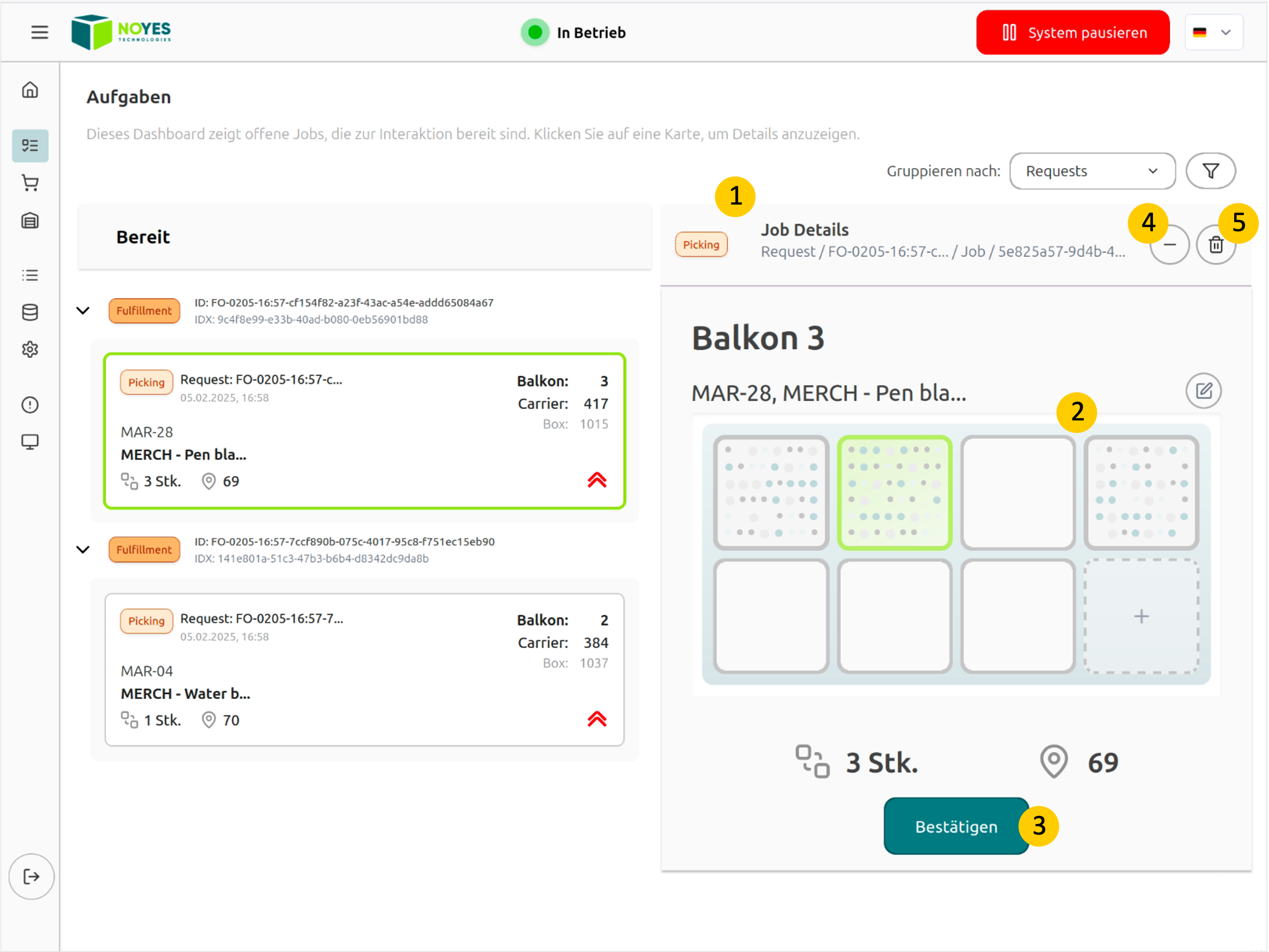
- Durch Klicken auf eine bereite Job-Karte öffnen sich die Job-Details (1).
- Die Job-Details liefern eine Übersicht über die zu erledigende Tätigkeit. Für den Fall einer Kommissionierung (Fulfillment) wird angezeigt, welche Anzahl von welcher SKU aus welchem Balkon und welcher Box entnommen werden muss und wo diese platziert werden sollen.
- Nach erfolgreicher Entnahme klicken Sie auf Bestätigen (3), um Ihre Aktion abzuschließen und den Carrier auf dem Balkon zurück ins System zu senden.
- Das System wählt automatisch die nächstbeste Job-Karte aus, um einen reibungslosen Ablauf zu gewährleisten.
- Klicken Sie auf (4), um die Details zu minimieren, oder auf (5), um den Job abzubrechen.
- Multi-Order Kommissionierung (SKUs):
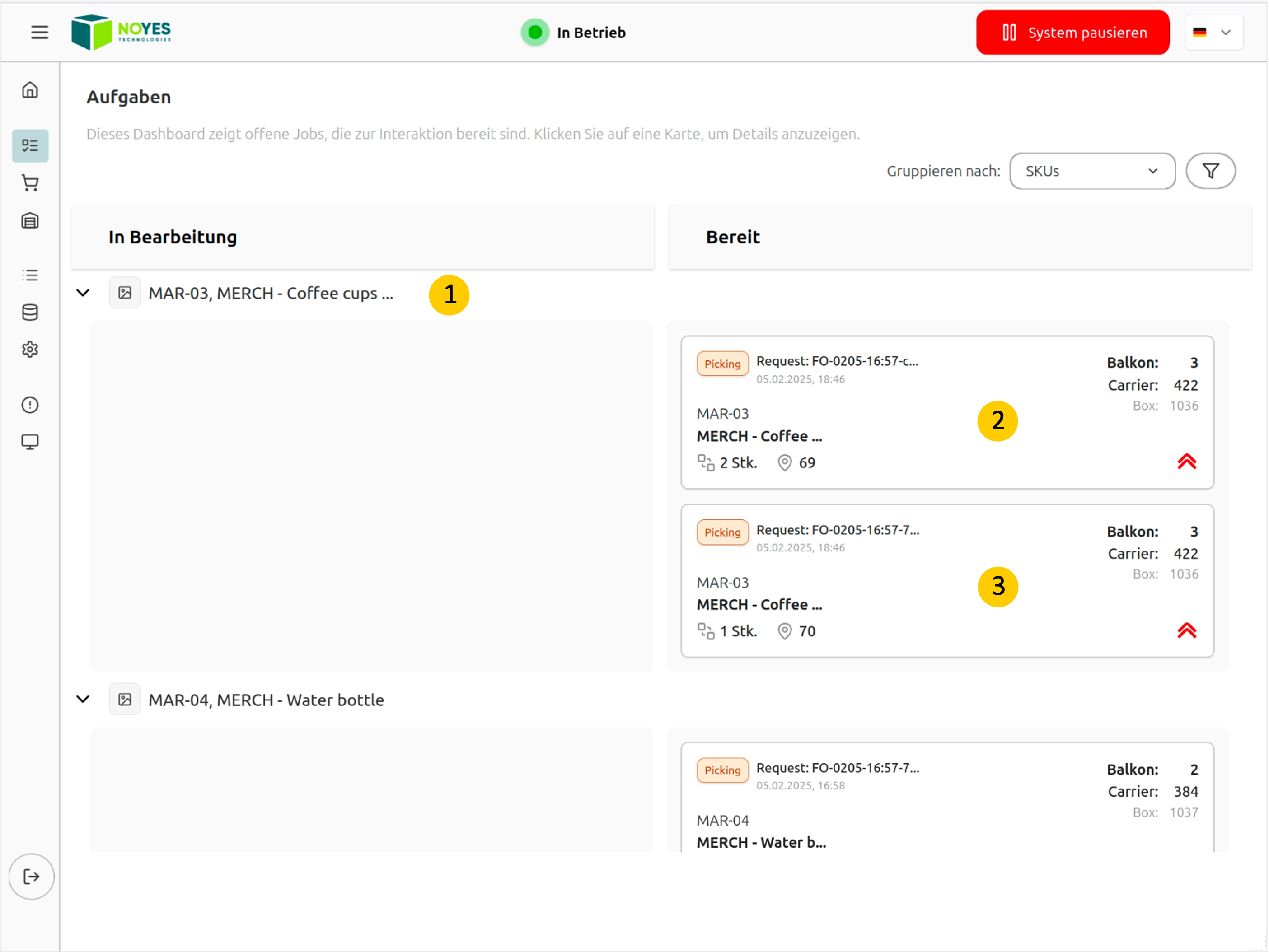
- Die Jobs werden nach SKUs gruppiert (1) und untereinander angezeigt.
- Dadurch kann dieselbe SKU direkt für mehrere Requests kommissioniert werden, zum Beispiel über die Job-Karten (2) und (3). Das reduziert Wege- und Pickzeiten.
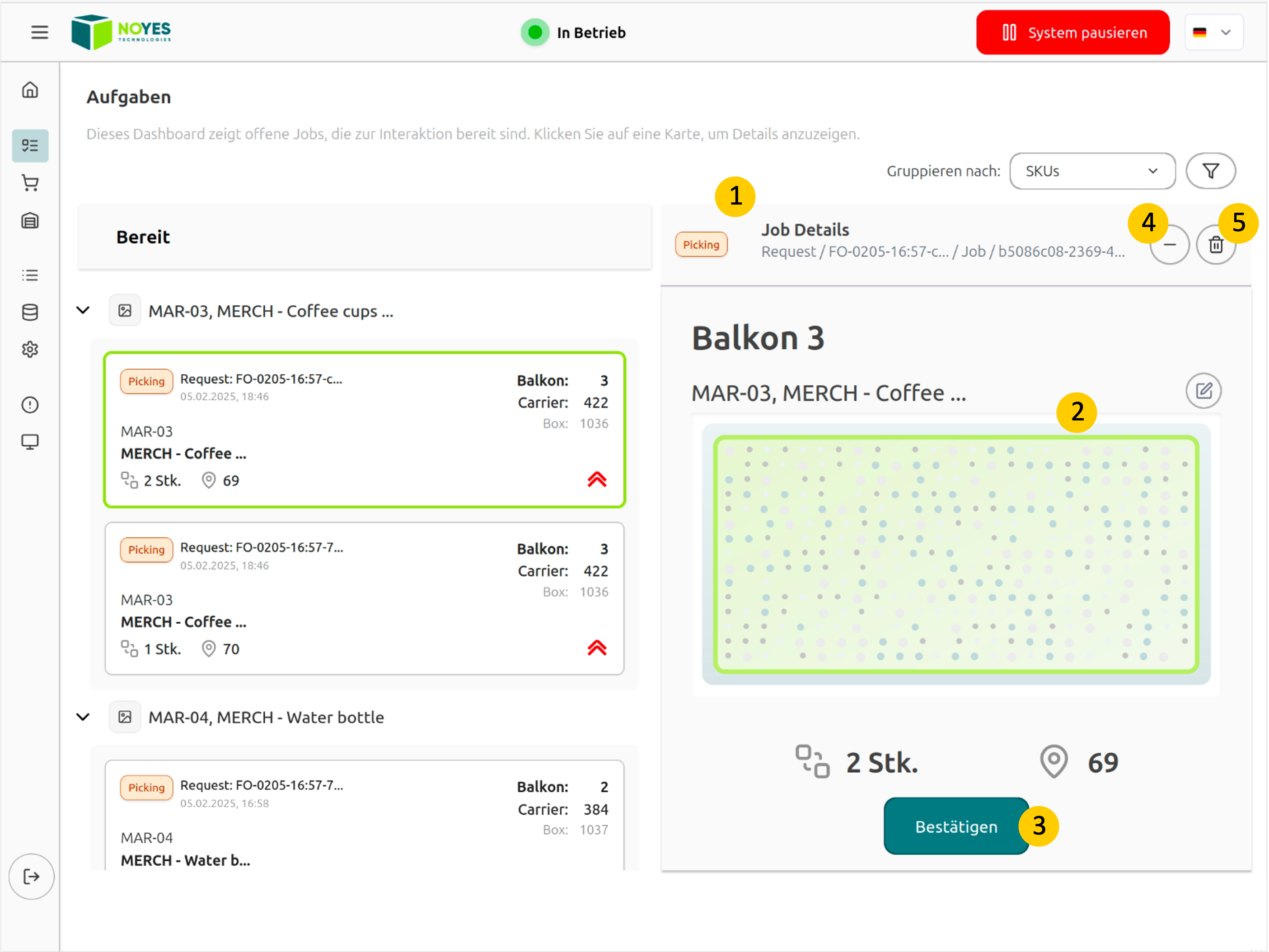
- Durch Klicken auf eine bereite Job-Karte öffnen sich die Job-Details (1).
- Die Job-Details liefern eine Übersicht über die zu erledigende Tätigkeit. Für den Fall einer Kommissionierung (Fulfillment) wird angezeigt, welche Anzahl von welcher SKU aus welchem Balkon und welcher Box entnommen werden muss und wo diese platziert werden sollen.
- Nach erfolgreicher Entnahme klicken Sie auf Bestätigen (3), um Ihre Aktion abzuschließen und den Carrier auf dem Balkon zurück ins System zu senden.
- Das System wählt automatisch die nächstbeste Job-Karte aus, um einen reibungslosen Ablauf zu gewährleisten.
- Klicken Sie auf (4), um die Details zu minimieren, oder auf (5), um den Job abzubrechen.
Zuletzt bearbeitete Jobs prüfen
Über Zuletzt bearbeitet im Request-Dashboard können Sie die zehn zuletzt über die App bestätigten oder abgebrochenen Jobs nochmals einsehen.
- Öffnen Sie das Request-Dashboard.
- Klicken Sie auf Zuletzt bearbeitet.
- Prüfen Sie in der Seitenleiste den Job und seinen Status Erfolgreich oder Abgebrochen.
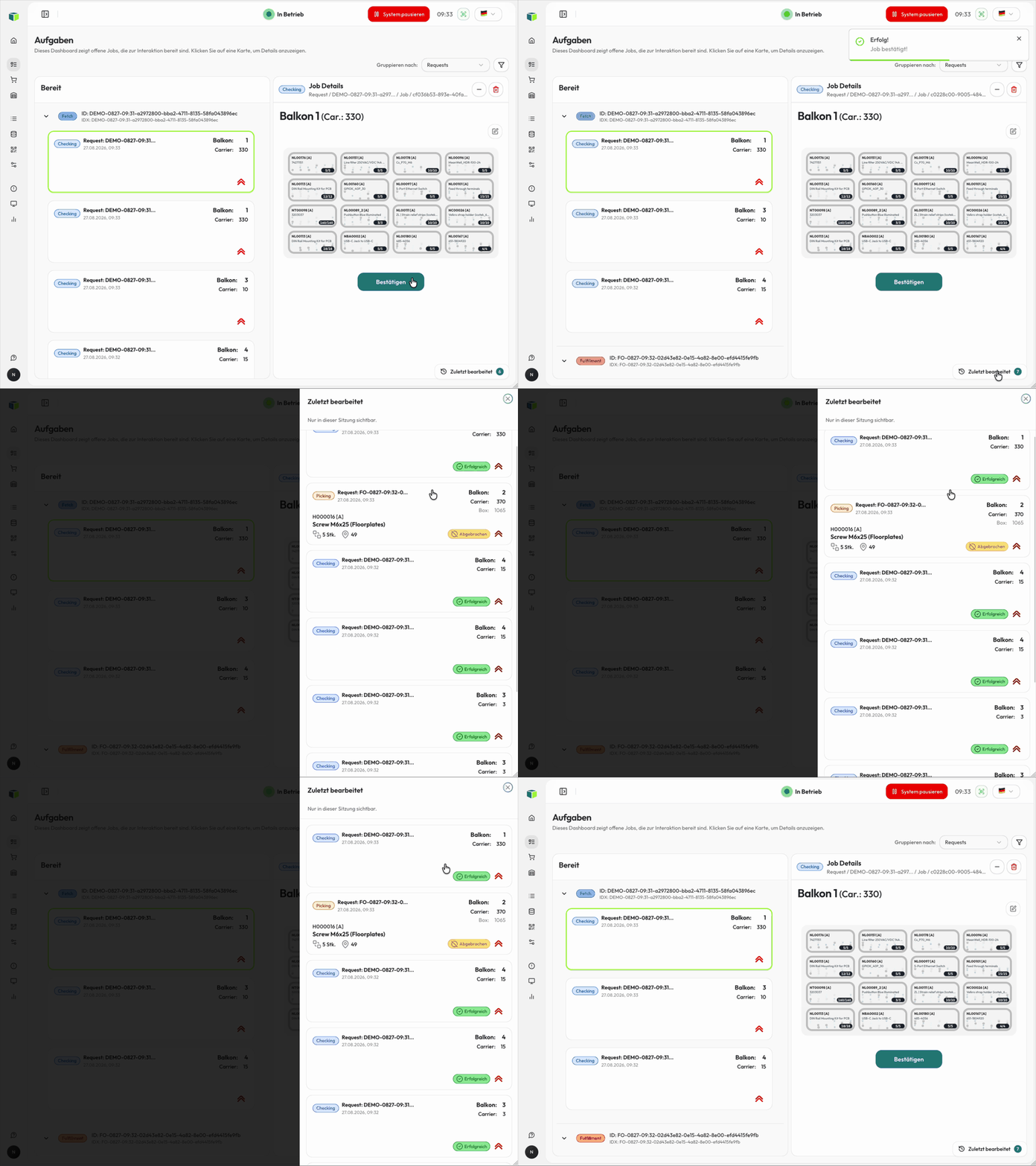
Die Liste wird nur für die aktuelle Browsersitzung gespeichert. Sie dient zur kurzfristigen Kontrolle und ersetzt nicht die vollständige Historie unter Requests & Jobs.
Picking-Alarm bearbeiten
HINWEIS
Diese Funktion ist standardmäßig ausgeschaltet. Bei Bedarf kann der Noyes Support sie für Ihr System aktivieren.
Ein Picking-Alarm ist eine normale operative Aufgabe im Kommissionierprozess. Er wird angezeigt, wenn eine angeforderte SKU oder Menge nicht im NoyesStorage verfügbar ist und deshalb außerhalb des NoyesStorage, zum Beispiel aus einem externen Lagerbereich, bearbeitet werden muss.
Beispiel: Ein Auftrag enthält zwei SKUs. Eine SKU ist im NoyesStorage verfügbar und wird als normaler Picking-Job kommissioniert. Für die fehlende SKU zeigt das System einen Picking-Alarm an.
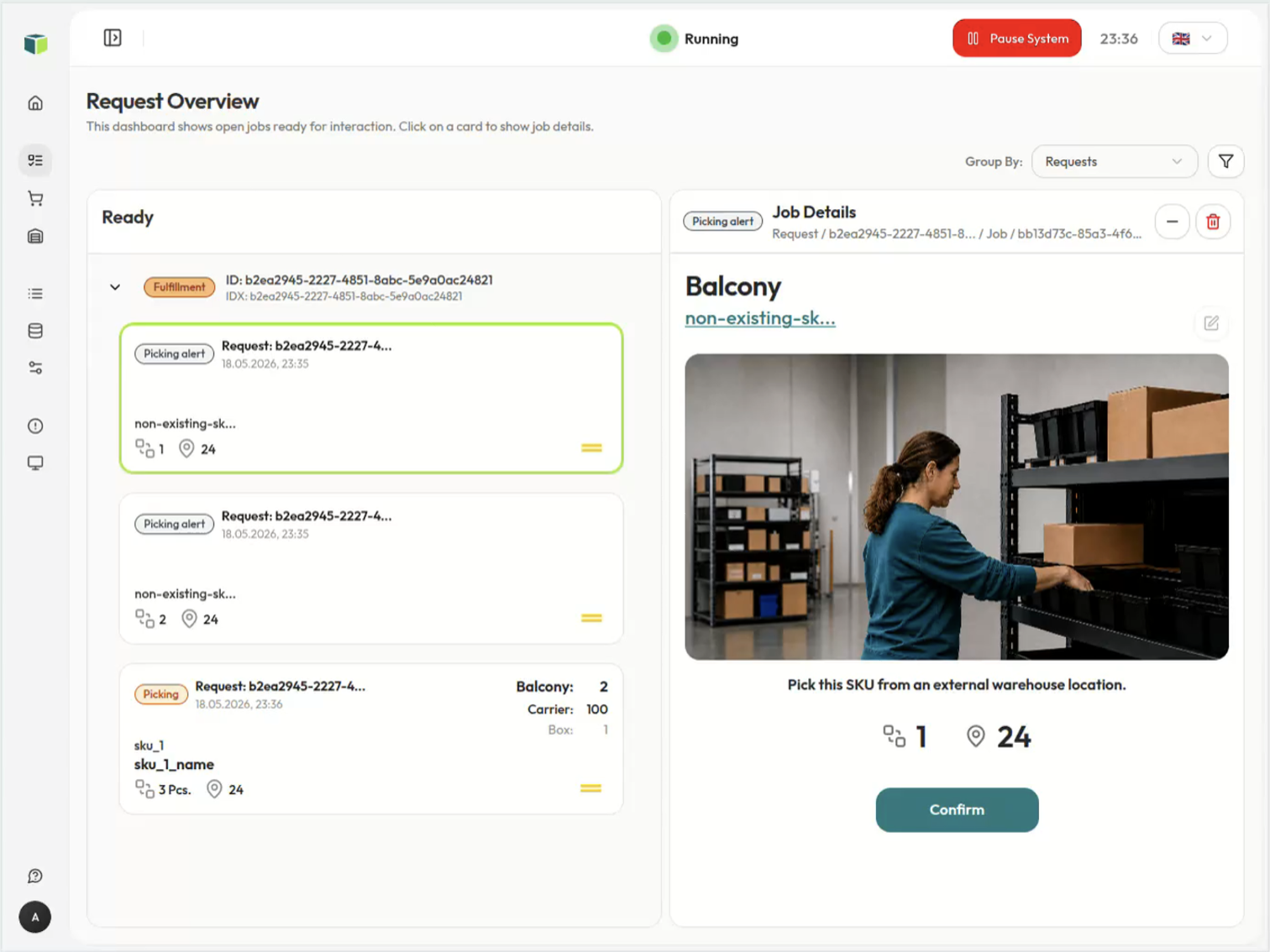
Ein Picking-Alarm wird lokal nach den für Ihren Standort definierten Arbeitsanweisungen bearbeitet. Die Job-Karte zeigt, welche SKU und welche Menge außerhalb des NoyesStorage zu bearbeiten ist. Im Unterschied zu einem normalen Picking-Job benötigt ein Picking-Alarm keinen Carrier, keine Box, keinen Balkon und keine interne Lagerposition im NoyesStorage.
- Öffnen Sie die Picking-Alarm-Karte im Request-Dashboard.
- Lesen Sie in den Job-Details die SKU und Menge ab.
- Entnehmen oder bearbeiten Sie die Ware außerhalb des NoyesStorage gemäß den lokal definierten Arbeitsanweisungen.
- Klicken Sie auf Bestätigen, sobald die externe Bearbeitung abgeschlossen ist.
Wenn die Ware auch außerhalb des NoyesStorage nicht verfügbar ist, folgen Sie den lokal definierten Arbeitsanweisungen für nicht erfüllbare Positionen.
Normale Picking-Jobs für verfügbare Ware laufen weiterhin wie gewohnt. Der Auftrag kann abgeschlossen werden, sobald alle normalen Picking-Jobs und alle Picking-Alarme bestätigt wurden.
Auftrag abschließen
Sobald alle SKUs für einen Auftrag entnommen oder eingelagert wurden, weist das System auf die Fertigstellung des Auftrags hin, fasst diesen nochmals zusammen und wartet auf Bestätigung. Hierdurch lässt sich der NoyesStorage optimal in Ihren Gesamtprozess einbinden.
HINWEIS
Die Bestätigung des Auftrags ist optional und standardmäßig ausgeschaltet. Über den Noyes Support kann diese Einstellung geändert werden.
Personal: Picker oder Store Manager
- Sie sind in der NoyesStorage App angemeldet und haben alle Artikel des Auftrags kommissioniert.
- Der NoyesStorage zeigt die Fertigstellung des Auftrags als Packing-Karte an. Durch Klicken auf die Karte öffnen sich die Details.
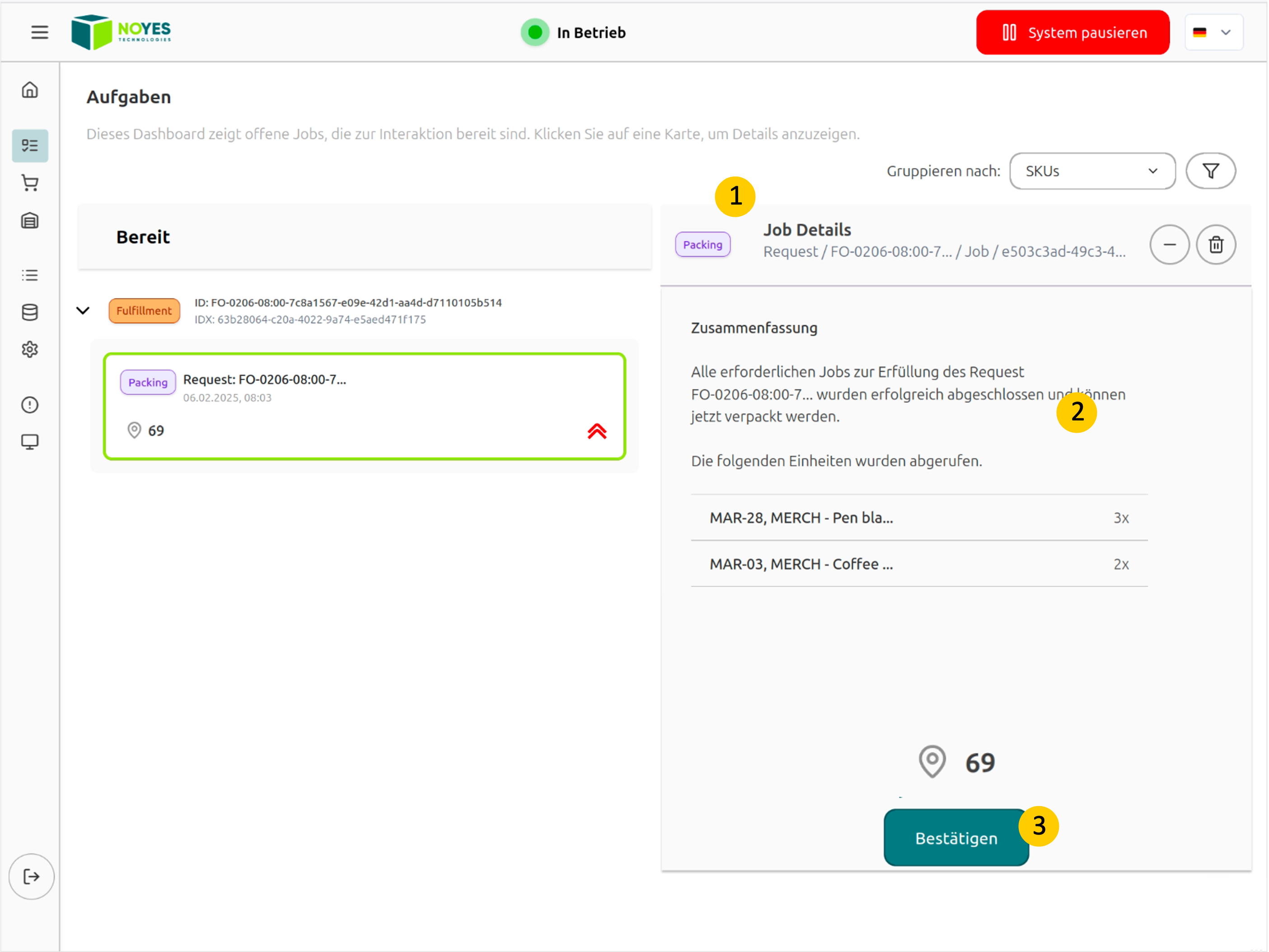
- In den Details (1) sehen Sie eine Übersicht über den Auftrag, die zugehörigen Artikel und die Ablageposition (2).
- Um die Fertigstellung des Auftrags zu bestätigen, klicken Sie auf die Bestätigen-Schaltfläche (3).